Aiarty Video Enhancerとは
Aiarty Video Enhancer(エイ・アイ・アールティ ビデオ エンハンサー)とは、AI技術を活用して動画の画質を自動で向上させる最新の映像補正ツールです。
低解像度や古い映像のぼやけ・ノイズをAIが解析し、4K相当の高画質にアップスケールしたり、ワンクリックでプロ品質の映像を再現できるのが特徴です。
Aiarty Video Enhancerは、次のような方にお勧めの製品です。
- スマホや古いカメラで撮影した動画の画質を改善したい方
- YouTubeやSNSに投稿する動画を高画質化したいクリエイター
- 昔のホームビデオやDVD映像を復元したい方
- 動画編集の初心者・ノウハウが少ない方
- コスパ重視でAI映像補正を試してみたい方
- AI技術による最新の映像補正を活用したい方
- 無料体験版で動画高画質化・修復AIソフトを使いたい方
 しろくま
しろくまAiarty Video Enhancerを使えば、専門知識不要で動画を鮮明にしてくれます。
まずは、インストール手順からご紹介します。
Aiarty Video Enhancerのインストール手順について
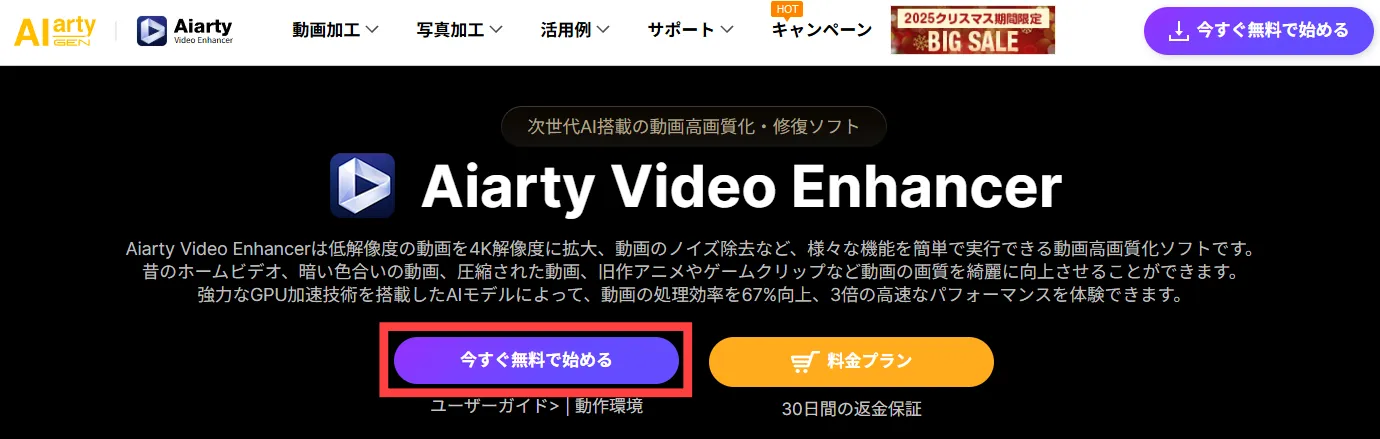
以下の公式サイトへアクセスして、Aiarty Video Enhancerをダウンロードします。
「Aiarty Video Enhancer」をダウンロードする
[今すぐ無料で始める]をクリックして、インストーラーをダウンロードします。
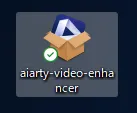
ダウンロードしたインストーラーをダブルクリックします。
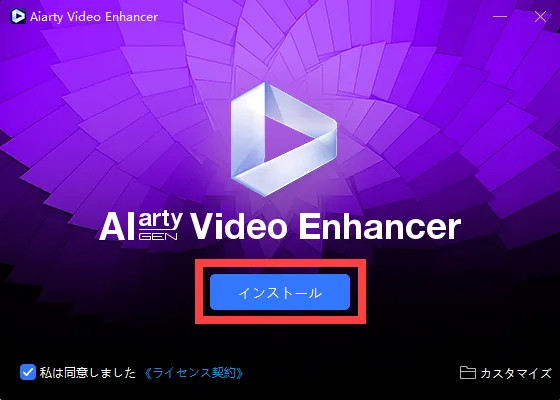
[インストール]をクリックします。
インストール完了まで待機します。
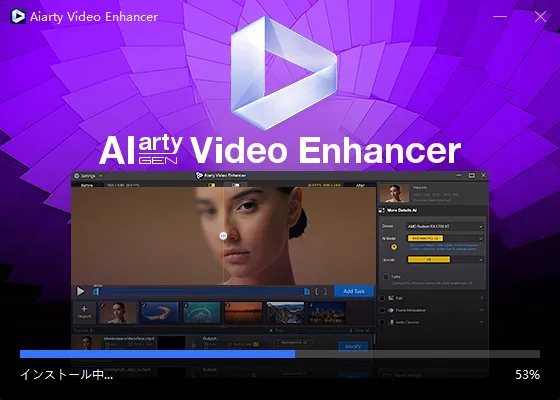
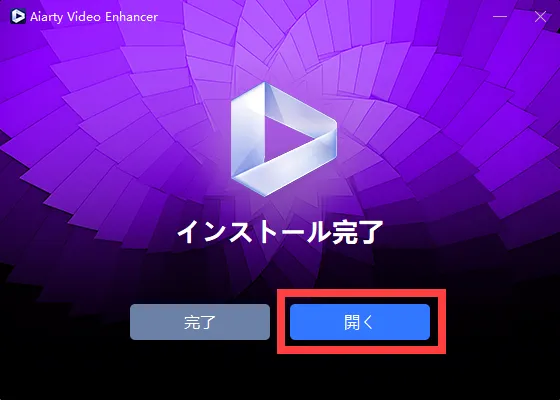
インストール後に以下の画面が表示されるので、[開く]をクリックします。
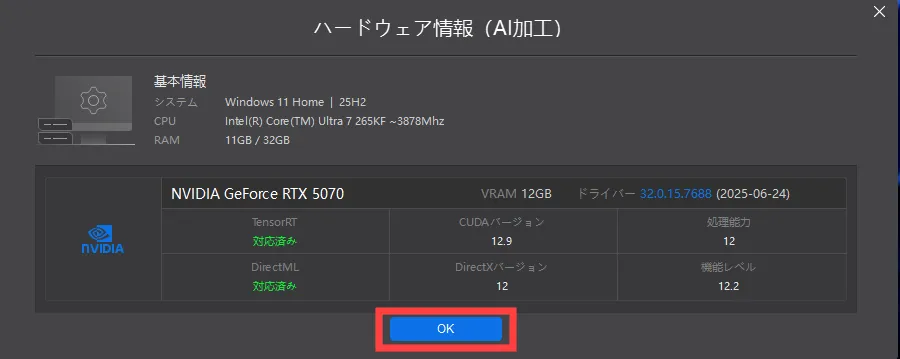
ハードウェア情報(AI)が表示されるので、[OK]をクリックします。
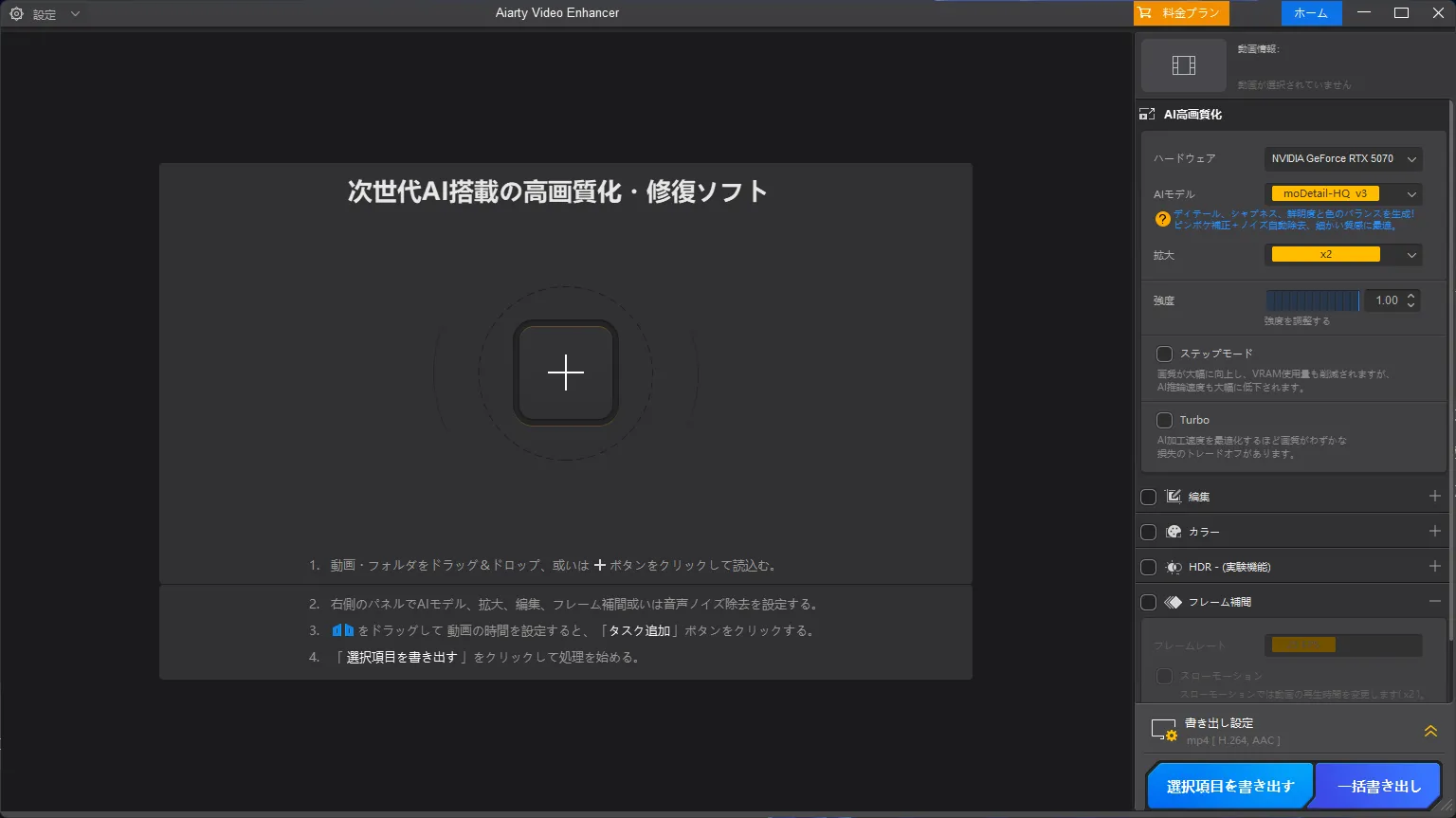
Aiarty Video Enhancerがの画面が起動したら、インストール完了です。
Aiarty Video Enhancerのライセンスを登録する
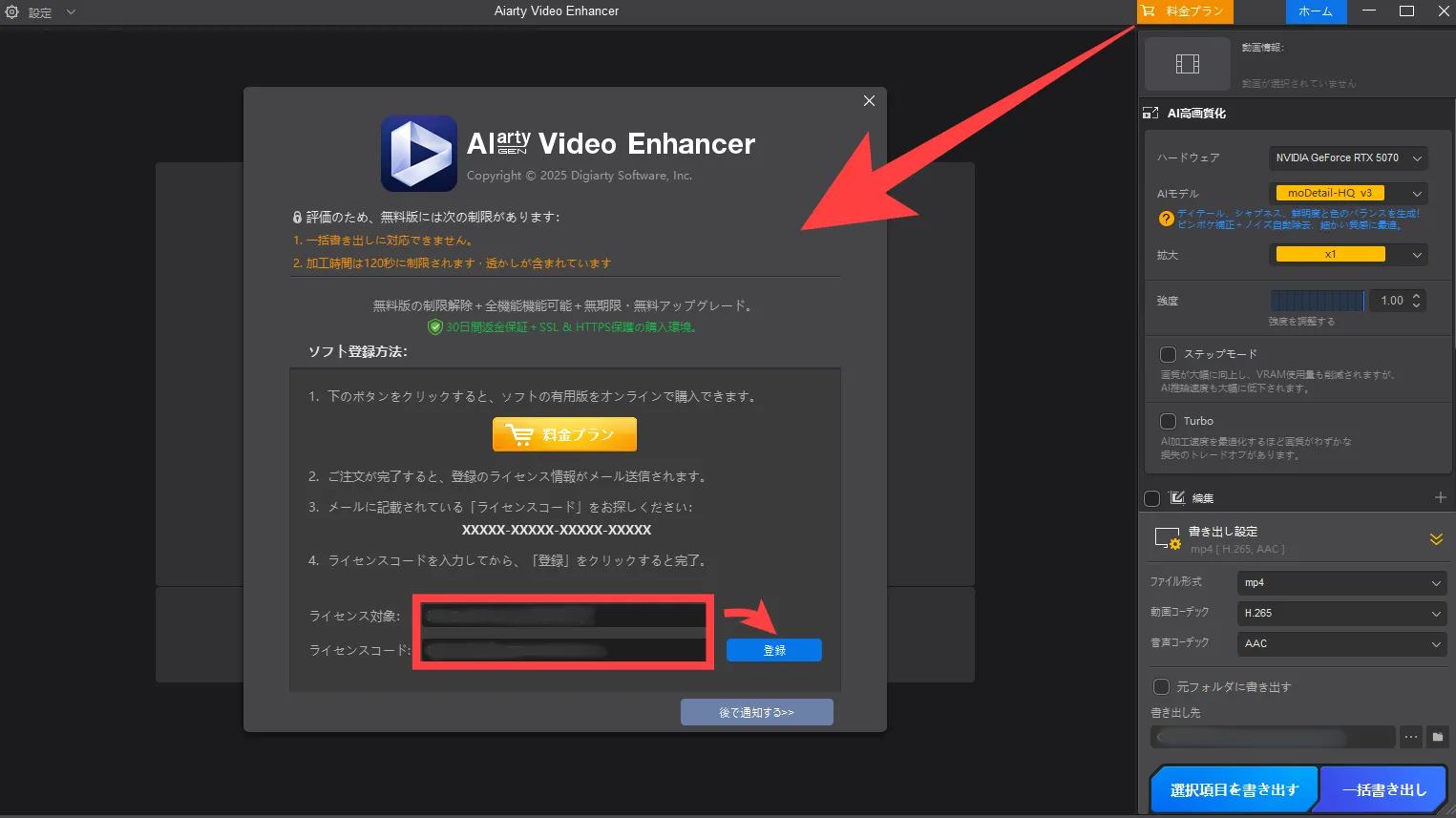
Aiarty Video Enhancerの有料版を購入した方は、次の手順でライセンス登録を行っておきましょう。
Aiarty Video Enhancer起動後、画面右上の[料金プラン]をクリックして、[メールアドレス][ライセンスコード]を入力した後、[登録]をクリックします。
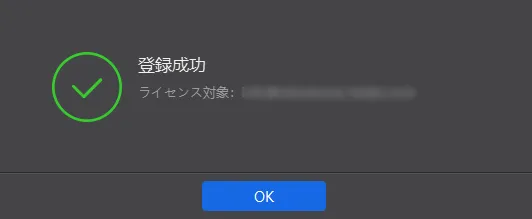
登録成功画面が表示されたら、ライセンス登録完了です。
Aiarty Video Enhancerの使い方を確認する
ここからは、Aiarty Video Enhancerの使い方や機能をご紹介します。
Aiarty Video Enhancerには、以下の機能が備わっています。
- 動画高画質化
- ノイズ除去
- ピンボケ補正
- フレームレート
- 音声ノイズ除去
- スローモーション
- 書き出し設定 など
今回は、[動画高画質化][ピンボケ・ノイズ除去]機能の使い方をご紹介します。
動画を高画質化する方法
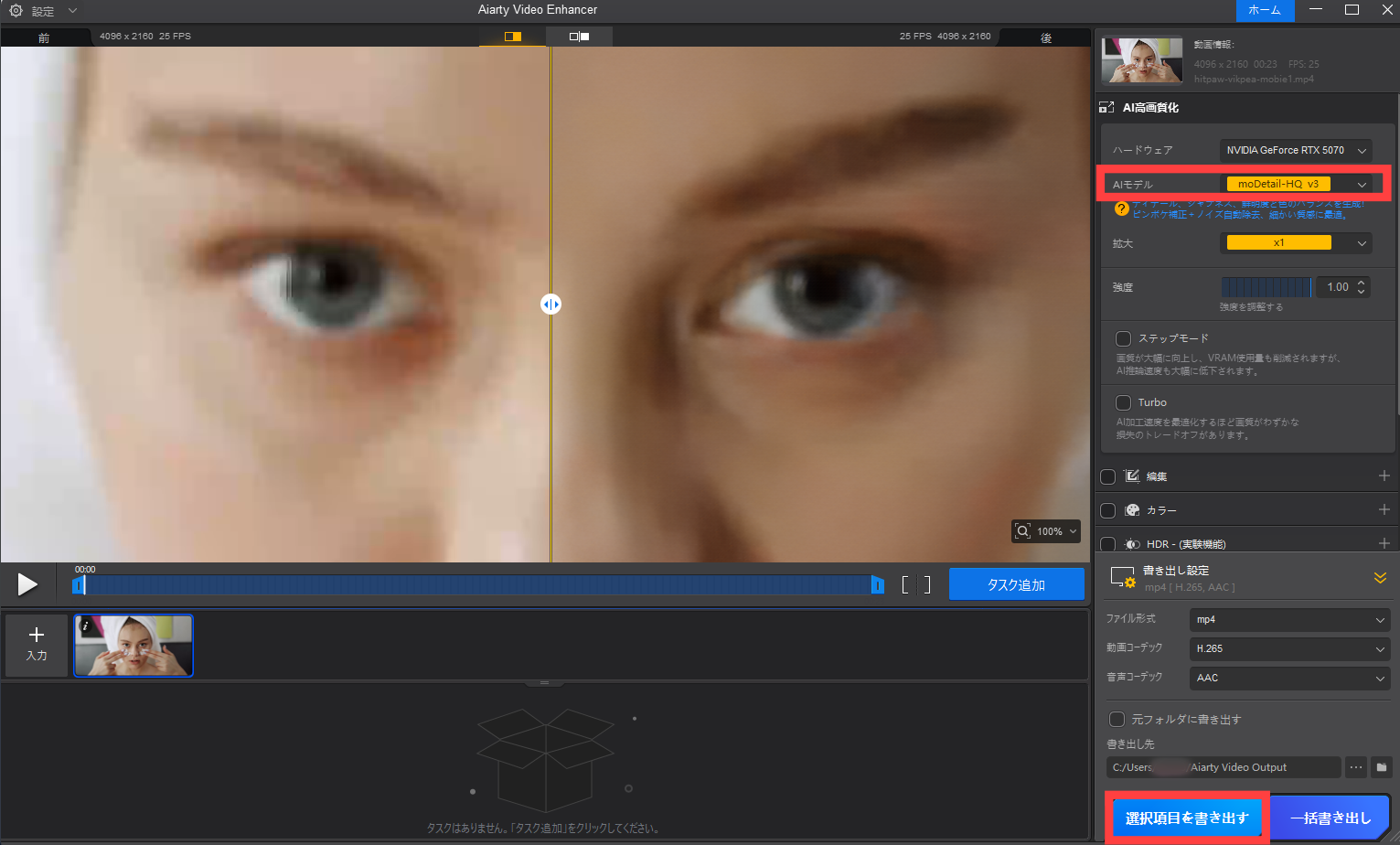
動画を高画質化するには、AIモデル[moDetail-HQ v3]を利用します。
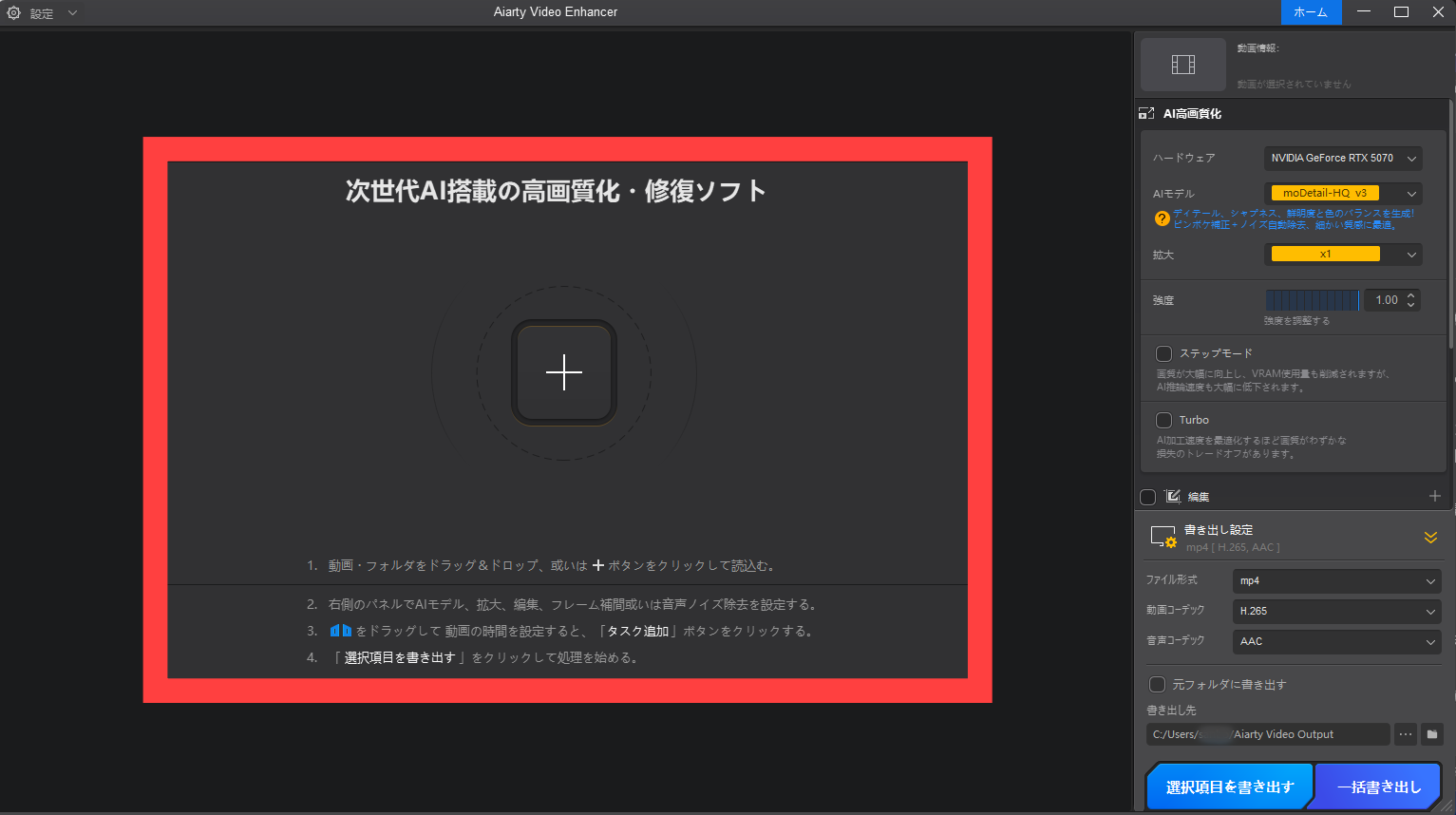
画面内中央の赤枠箇所に動画ファイルをドラッグ&ドロップするなどして、データを読み込ませます。
AIモデルに[moDetail-HQ v3]を選択して、その他の設定を確認した後、[選択項目を書き出す]をクリックします。
書き出し処理が始まるので、完了まで待機します。
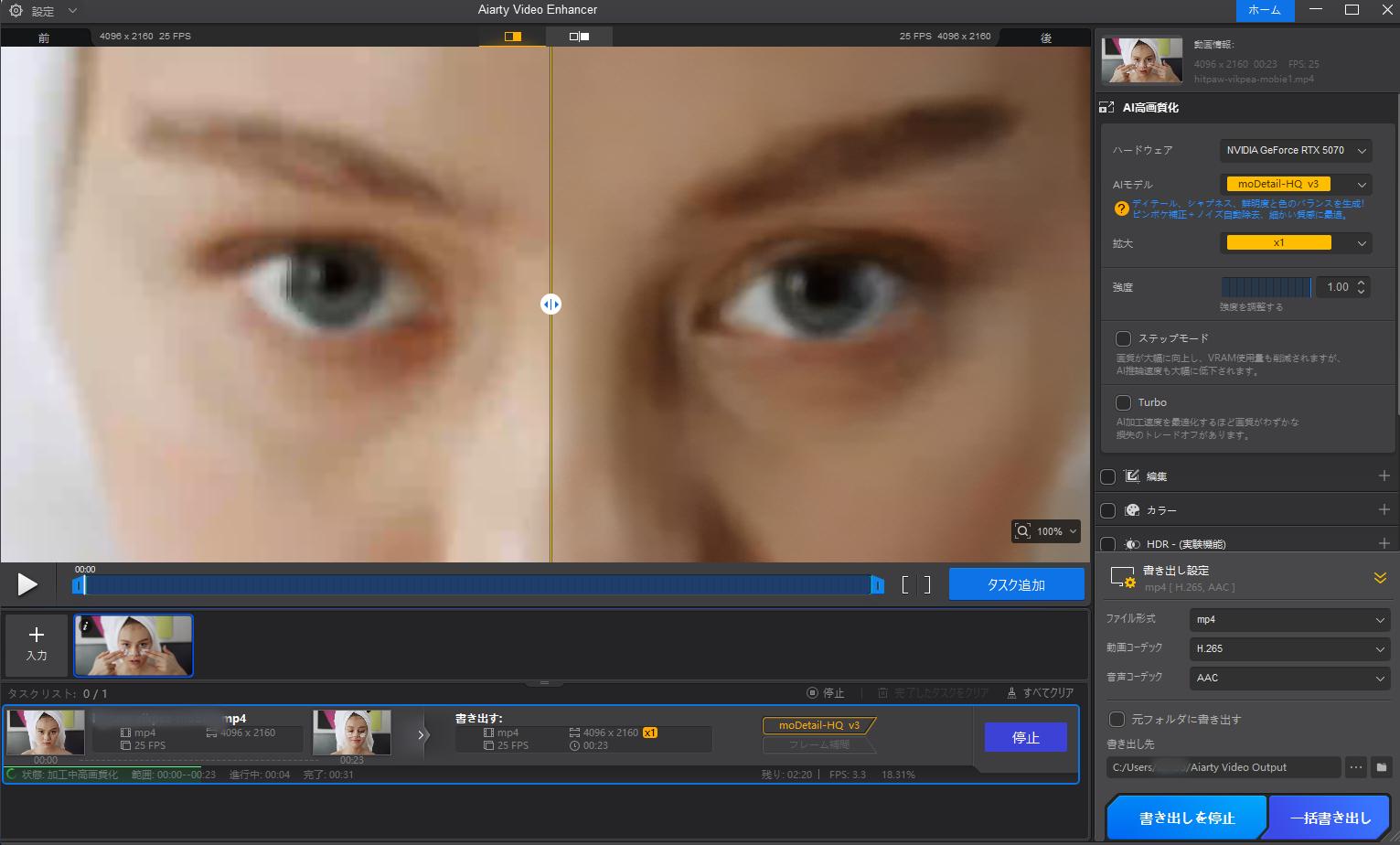
処理が完了したら、[開く]をクリックします。
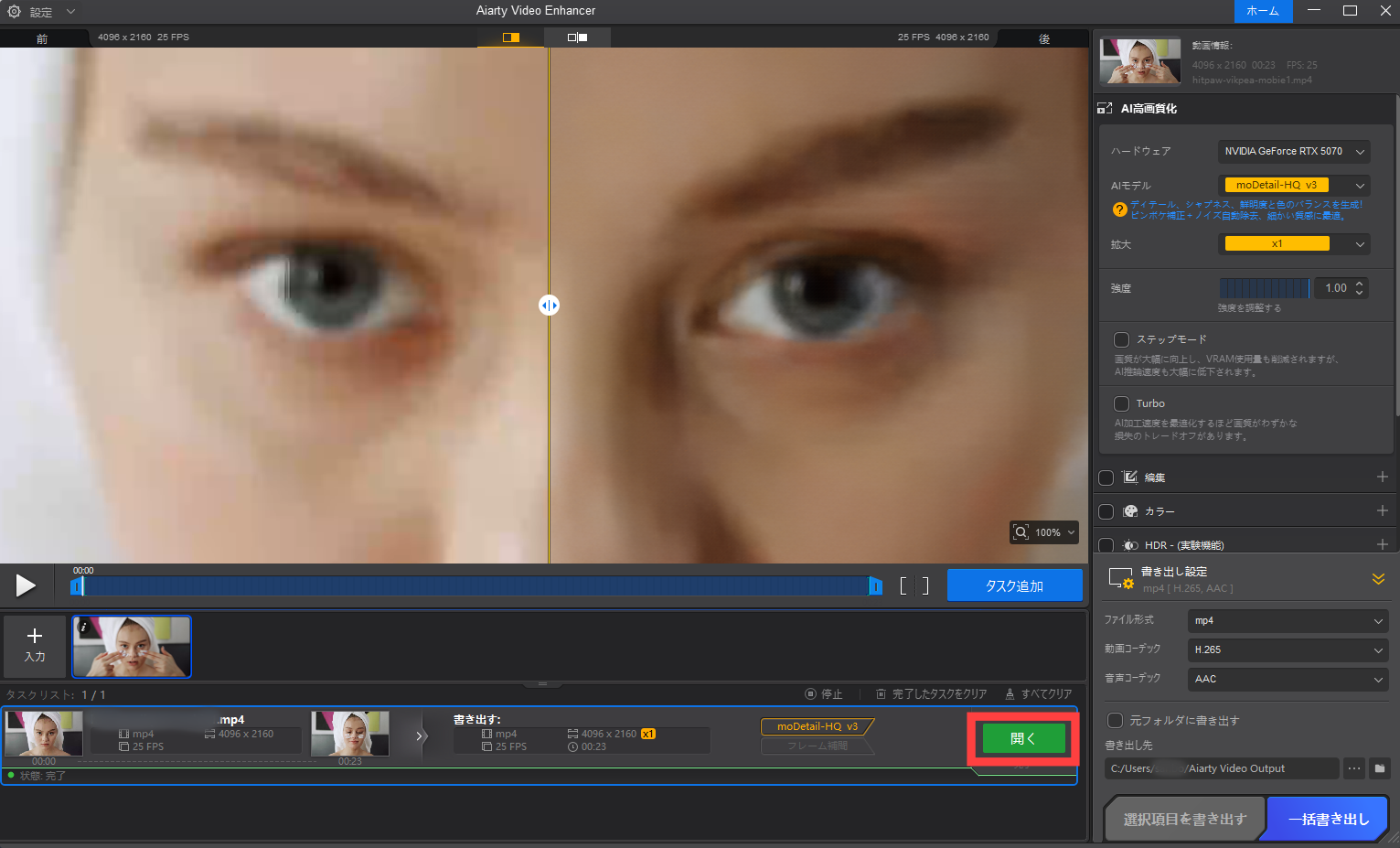
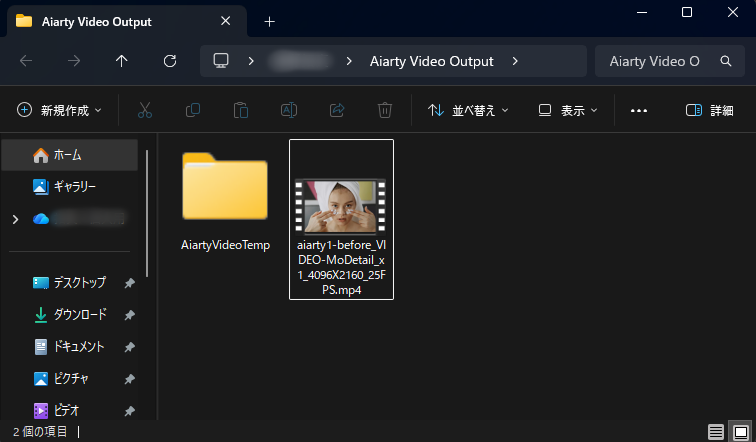
ファイルの保存場所が表示されるので、書き出したデータを確認したら完了です。
 しろくま
しろくま動画を高画質化する方法は以上です。
動画のピンボケ・ノイズを除去する方法
動画を高画質化するには、AIモデル[Smooth-HQ v3]を利用します。
画面内中央の赤枠箇所に動画ファイルをドラッグ&ドロップするなどして、データを読み込ませます。
AIモデルに[Smooth-HQ v3]を選択して、その他の設定を確認した後、[選択項目を書き出す]をクリックします。
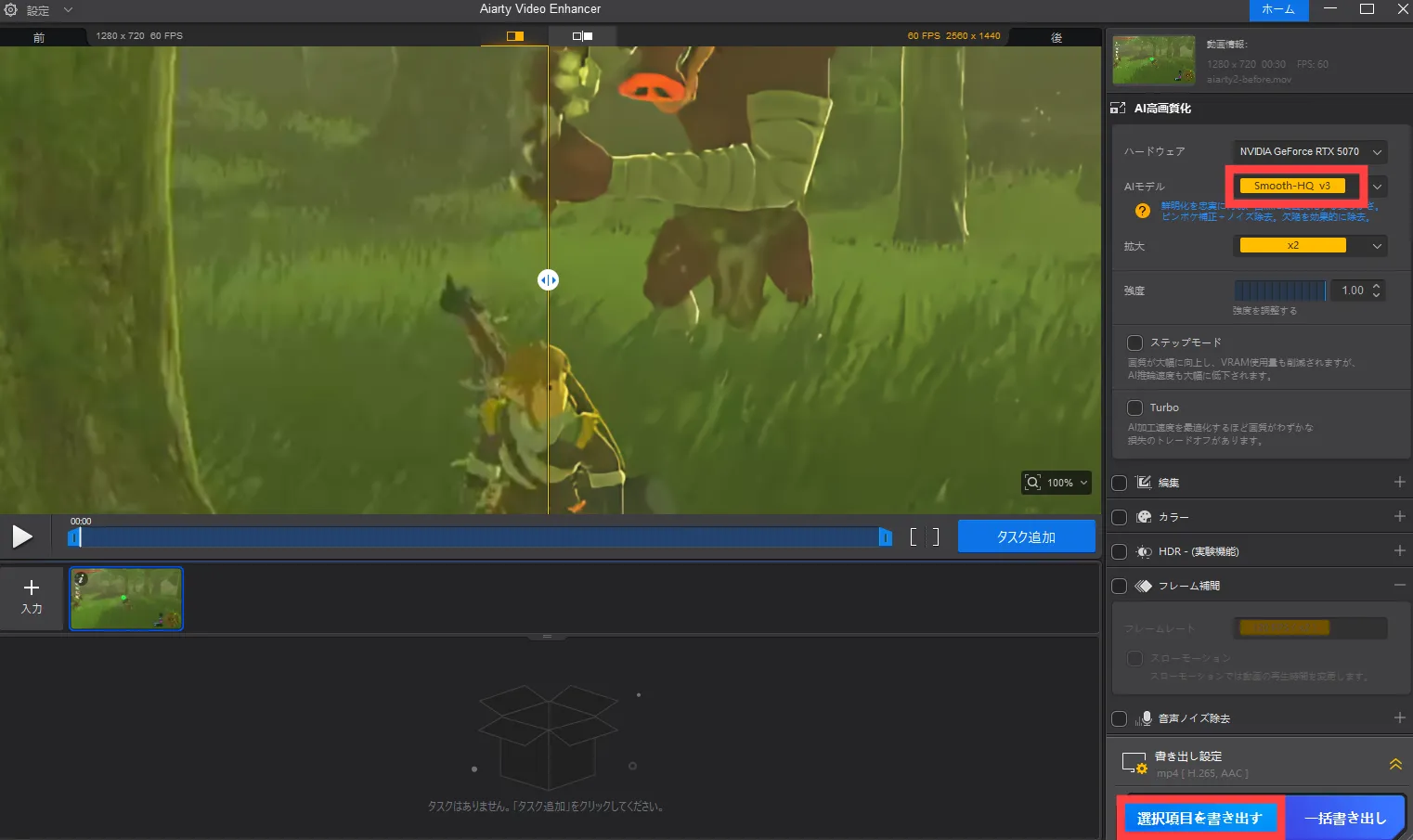
処理が完了したら、[開く]をクリックします。
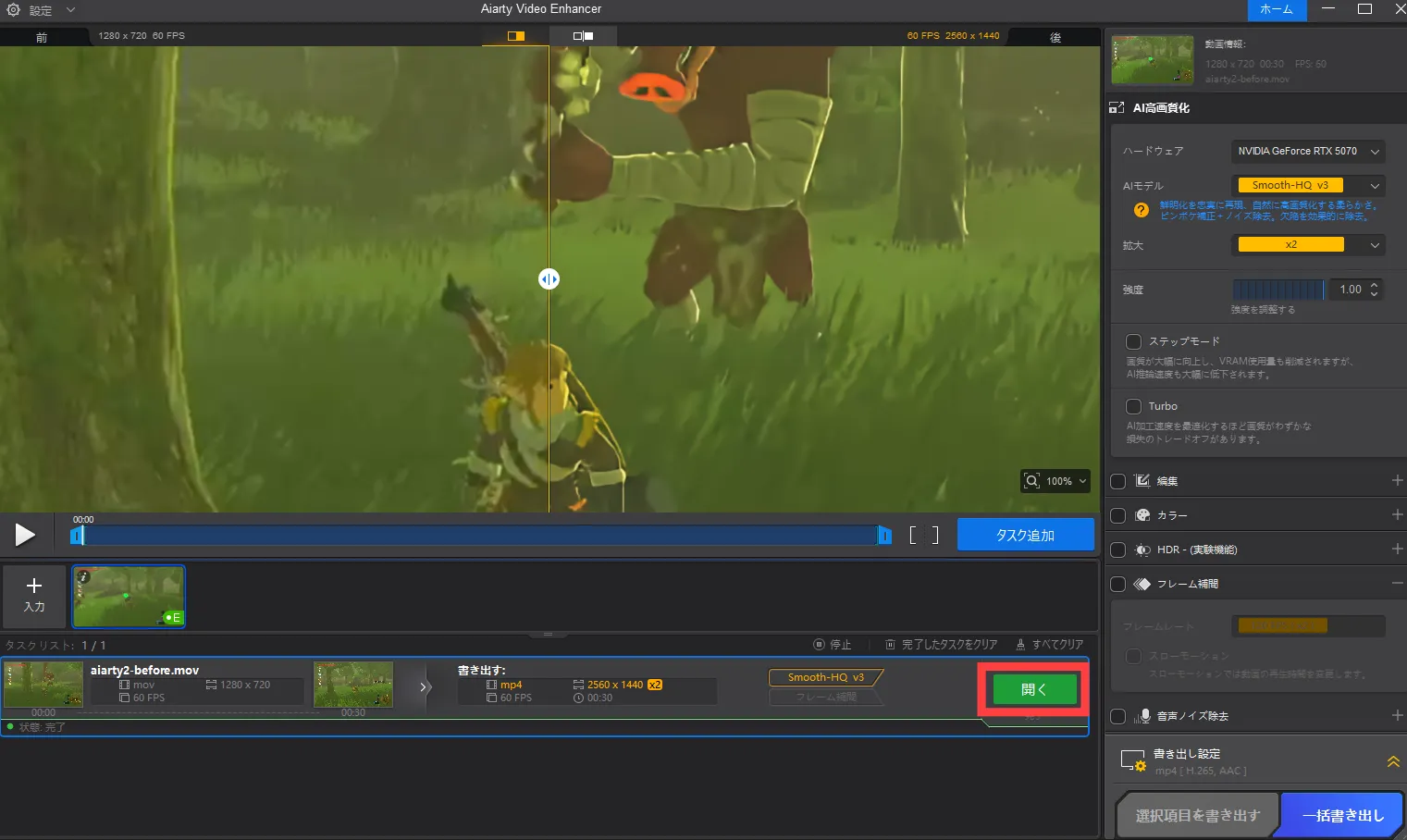
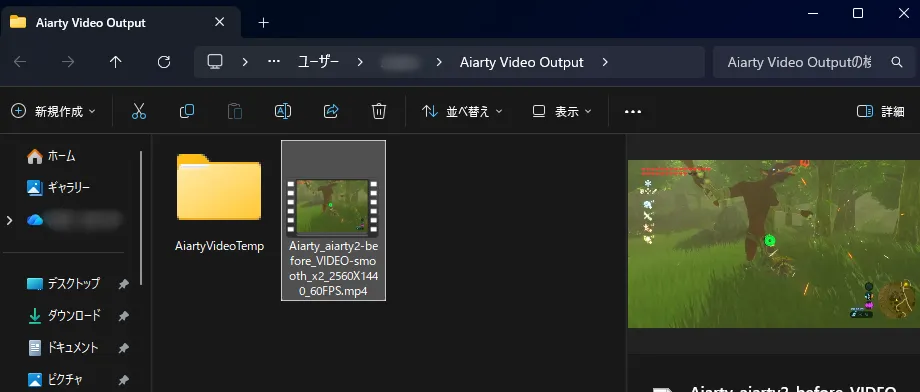
ファイルの保存場所が表示されるので、書き出したデータを確認したら完了です。
 しろくま
しろくま動画のピンボケ・ノイズを除去する方法は以上です。
Aiarty Video Enhancerの動作環境について
Aiarty Video Enhancerの動作環境は次の通りです。
| Windows | Mac (Intel) | Mac (IAppleシリコン) | |
|---|---|---|---|
| 対応OS | ○ | ○ | ○ |
| 対応バージョン | Windows 10 (x64) 1809またはそれ以降 | MacOS 13.0またはそれ以降 | macOS 13.0またはそれ以降 |
| CPU | DirectMLハードウェアアクセラレーションの場合 ・AMD Radeon HD 7000それ以降 ・Intel Haswell (4th-gen core) HD Integrated Graphicsまたはそれ以降 ・NVIDIA GeForce GTX 600またはそれ以降 TensorRTハードウェアアクセラレーションの場合 ・NVIDIA GPU Compute Capability: 7.5またはそれ以上 ・対応機種:GeForce RTX 2050またはそれ以降 | 任意のIntelプロセッサー | Appleシリコンプロセッサー:M1、M2、M3 |
| メモリ | 8GB (16GBまたはそれ以上が推奨) | 8GB | 8GBまたはそれ以上 |
| GPU | ・NVIDIA GPU Compute Capability: 7.5またはそれ以上 ・対応機種:GeForce RTX 2050またはそれ以降 | 4GB以上のVRAMを搭載した専用グラフィックカード | |
| ハードディスク | – | 512GB | 512GB |
| 対応入力形式 | .avi, .flv, .mp4, .mkv, .mov, .webm, .wmv, .ts, .m2ts, .mts, .m4v, .3gp, .3g2, .rm, .rmvb, .mpeg, .mxf, .ogv, .vob, .asf, .divx, and .f4v | ||
| 対応出力形式 | .mp4, .mov | ||
| 対応言語 | 英語、ドイツ語、中国語、日本語 | ||
Aiarty Video Enhancerは、「WindowsOS」「macOS」両方のバージョン、幅広い動画入出力形式に対応しています。
Aiarty Video Enhancerの無料版・有料版の違い
Aiarty Video Enhancerには、無料版と有料版が用意されています。
今回は、無料版と有料版の「機能」「価格」の違いを比較してみました。
機能比較
| 機能 | 無料版 | 有料版 |
|---|---|---|
| 複雑な要素・ディテール生成に優れたモデル:moDetail-HD (ディテール、鮮明度、シャープネスを洗練・向上させる) | 透かしあり | 無制限 |
| 優れた忠実度で動画を復元するモデル:Smooth-HD (自然な色と質感を維持しながら、リアル且つ調和のとれた画質を実現N) | 透かしあり | 無制限 |
| 低照度環境での撮影に最適化されているモデル:superVideo (低照度環境において最適な画質と極めて詳細なディテール再現) | 透かしあり | 無制限 |
| 単一の動画の書き出し | 透かしあり | ○ |
| 動画のフレーム補間 | 2分間制限 | ○ |
| 動画の音声ノイズ除去 | 2分間制限 | ○ |
| 動画の一括書き出し | – | ○ |
| 絶えずAIトレーニング学習 | – | ○ |
| AIモデルの更新と改善 | – | ○ |
| ソフトウェアが生涯までの無料更新 | – | ○ |
無料版では一通りの機能を利用できますが、制限なしで利用したい場合は有料版が必要となります。
価格比較
Aiarty Video Enhancerは無料版の他に、有料版で「年間プラン」「永久ライセンス」の2つのプランが用意されています。
| フリー | 年間プラン | 永久ライセンス | |
|---|---|---|---|
| 年間サブスクリプション | 0円 | 8,480円 | 16,980円 |
| 利用期間 | 無制限 | 1年間 | 永久 |
| ライセンス | 1ユーザーのみ | 1ユーザーのみ | 3ユーザーのみ |
| 返金保証 | – | 30日 | |
| 24/7の技術サポート対応 | – | ○ | |
セールの状況等にもよりますが、有料版を1年以上利用する場合「永久ライセンス」が最適です。
尚、下記のようにセールが開催されることもあるので、「公式サイト」のチェックをおすすめします。
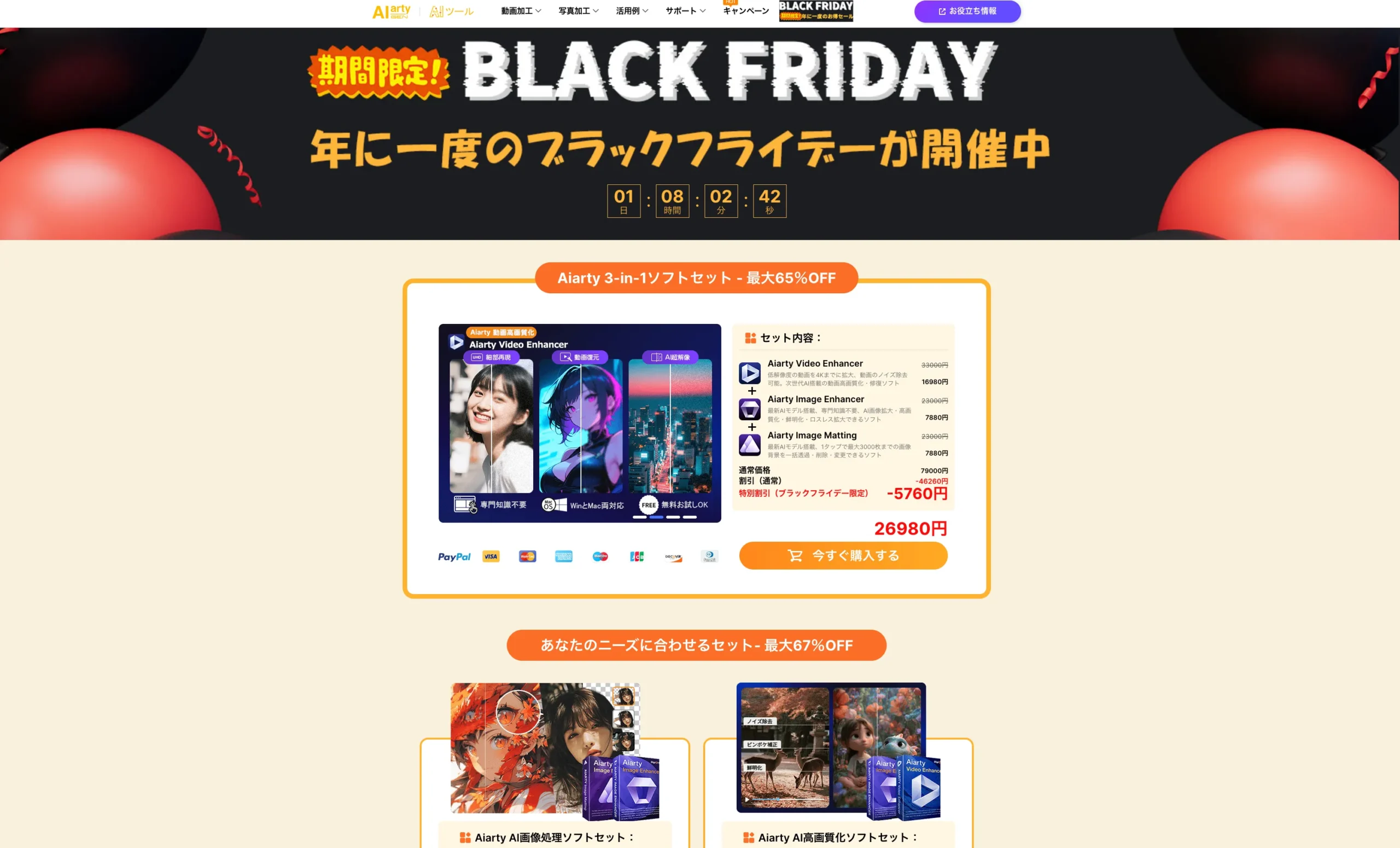
「Aiarty Video Enhancer」公式サイトで価格をチェックする
さいごに:Aiarty Video Enhancerの総評
 くろくま
くろくまAiarty Video Enhancerは、動画の目的に合わせて、複数のAIモデルから選択できるから、便利で使い勝手も良いね!
しろくまPCに要求されるスペックは、やや高めではありますが、複雑な設定が不要で、初心者でも簡単に扱える操作性を備えているので、YouTube動画や思い出の映像編集にも最適です。
まずは無料で体験して、必要に応じて有料版を購入する流れがおすすめです。
高精度なAI補正と手軽さを両立した、注目のAI動画高画質化ソフト「Aiarty Video Enhancer」を導入してみてはいかがでしょうか。



コメント