ストリートファイター6(スト6)で「通信エラー」や「イエローカード」「レッドカード」が表示されて困っていませんか?
本記事では、実際に通信エラーを改善し、イエローカード・レッドカードの警告を解除した実体験をもとに、通信エラー対策を詳しく解説します。
 しろくま
しろくま対策・工夫して効果があったこと、またやっておくべきことを中心に解説していきます。
スト6プレイ環境(PCスペック・ネットワーク)
スト6で通信エラーが頻発していた時の「PCスペック」「ネットワーク環境」は以下の通りです。
一見すると「有線で光回線なら問題ないはず」と思っていましたが、いくつかの見落としポイントがありました。
PCスペック
| 項目 | 内容 |
|---|---|
| OS | Windows11 Home 日本語版 |
| CPU | Intel Core Ultra 7 265KF |
| GPU | NVIDIA GeForce RTX 5070(12GB) |
| メモリ | 32GB(16GB×2)DDR5 |
| ストレージ | M.2 SSD 1TB |
スペック面では、スト6をプレイするには十分すぎる性能。
よって、通信エラーの原因は「PC性能ではなくネットワーク設定」に起因していると考え対策することに。
ネットワーク環境
| 項目 | 変更前 | 変更後 |
|---|---|---|
| 住居タイプ | 戸建て | 変更なし |
| 回線タイプ | NURO光(利用年数:約7年) | 変更なし |
| ルーター | F660A(NURO提供) | 変更なし |
| 接続方式 | 有線LAN(CAT6ケーブル) | 変更なし |
| IPv4/IPv6設定 | IPv4 DHCP(IPv6未使用) | IPv4を固定IPに変更 |
| ポート解放 | なし | ポートを手動開放 |
| 同時接続機器 | 約10台(スマホ・タブレット・TV・Switch2・PCなど) | 変更なし |
| プレイ時間帯 | 平日夜、休日の日中〜夜 | 変更なし |
F660Aは古い機種ですが、NURO光自体は高速利用できていて、下り600~800Mbpsの環境下。
普段から快適に使えているのになぜ?
となったのですが、結果的にはルーターのポート開放が直接的な原因で解消に至りました。(設定内容は続きをご覧ください)
実際に通信エラーを改善した方法(ルーターのポート開放)
当環境ではルーターのポートを手動で開放することで、通信エラーの問題を解消できたので、実践した手順を紹介します。
具体的には以下2点の手順となります。
- PCのIPv4アドレスを自動取得から固定IPに変更する
- ルーター(F660A)のポートを開放する
しろくままずは「PCのIPv4アドレスを自動取得から固定IPに変更する」方法からご紹介します。
PCのIPv4アドレスを自動取得から固定IPに変更する
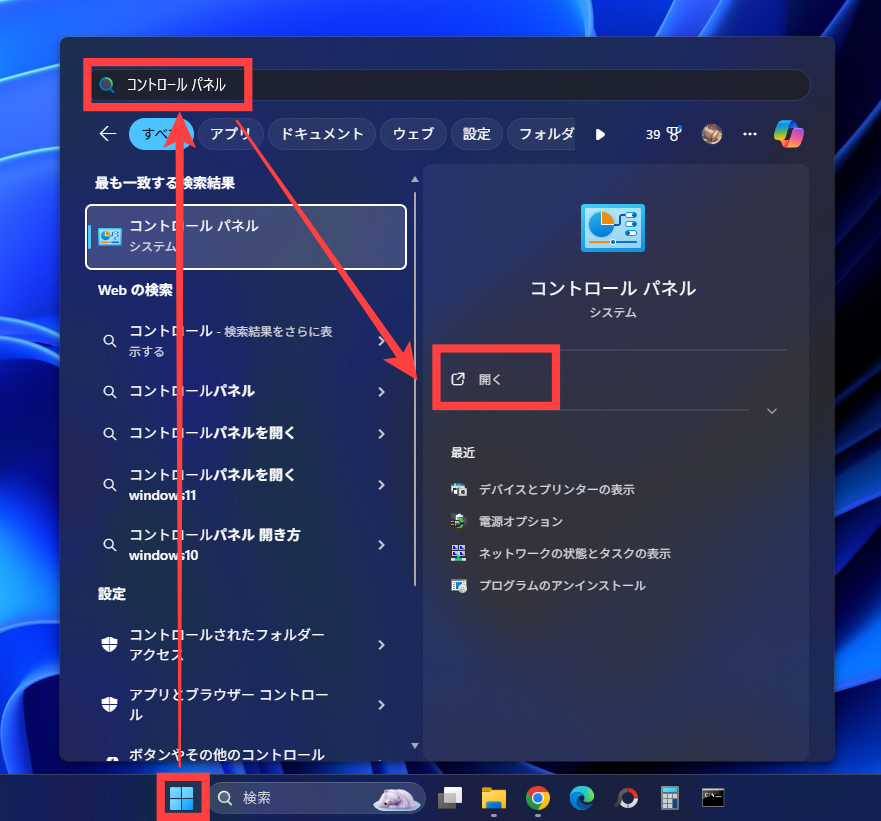
[スタートボタン] → [コントロールパネル] → [開く]の順でクリックします。
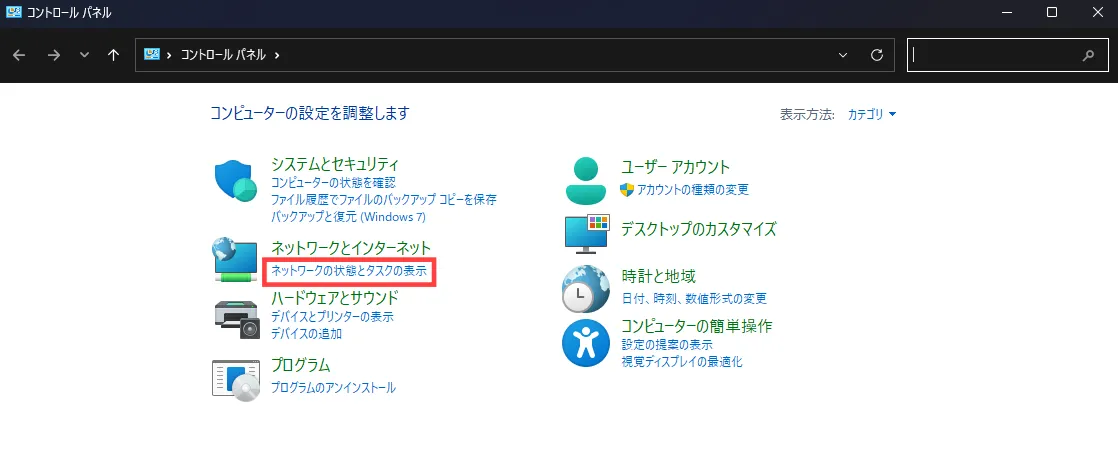
[ネットワークの状態とタスクの表示]をクリックします。
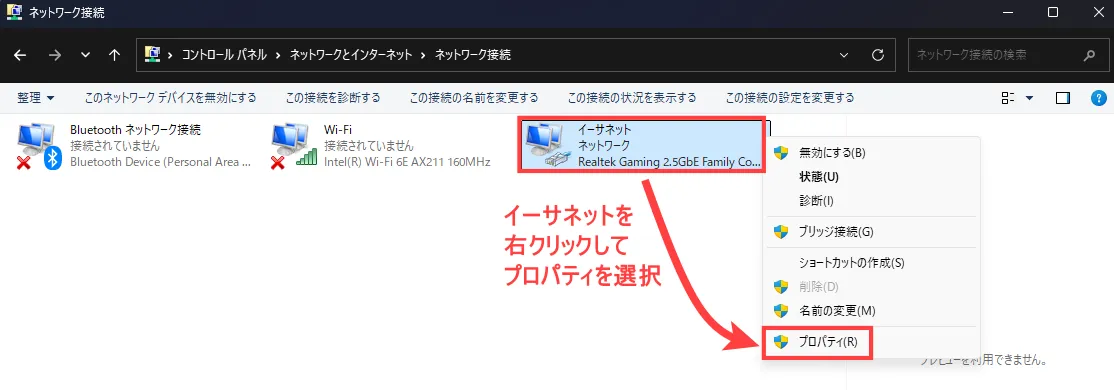
[アダプターの設定の変更]をクリックします。

[イーサネット]を右クリックして、[プロパティ]をクリックします。
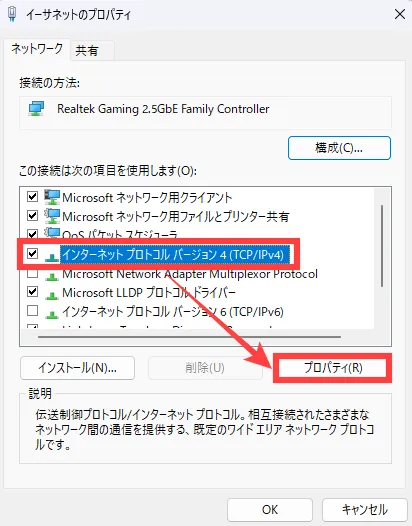
[インターネット プロトコル バージョン4(TCP/IPv4)]をクリックして、[プロパティ]をクリックします。
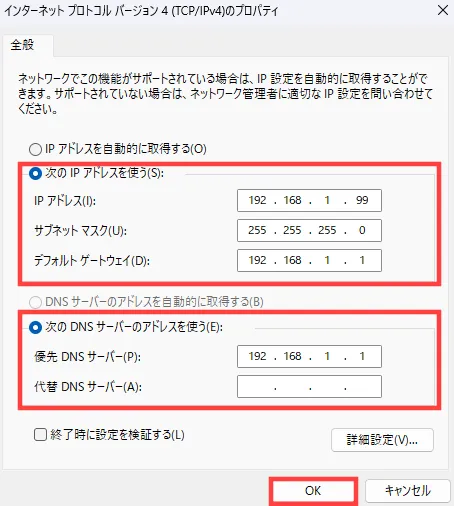
[次のIPアドレスを使う]をクリックして、[IPアドレス][サブネットマスク][デフォルト ゲートウェイ]を以下のように入力した後、優先DNSサーバーにルーター(F660A)のIPアドレスを入力して、最後に[OK]をクリックします。
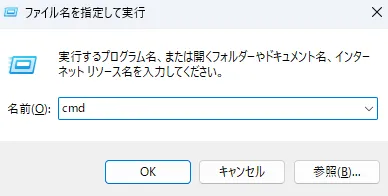
「Windowsキー」+「R」を押して[ファイル名を指定して実行]を表示させ、cmdを入力し[OK]をクリックします。
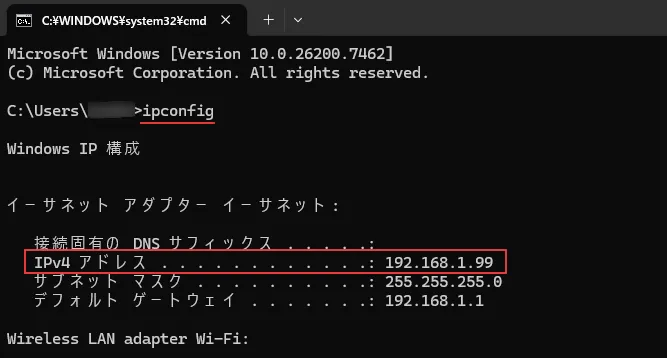
コマンドプロンプトが起動するので「ipconfig」を入力し、IPアドレス(192.168.1.99)になっていれば、設定完了です。
「PCのIPv4アドレスを自動取得から固定IPに変更する」方法は以上です。
しろくま次に「ルーター(F660A)のポートを開放する」方法をご紹介します。
ルーター(F660A)のポートを開放する
NURO光で使用しているルーター(F660A)へアクセスする為に、192.168.1.1をブラウザのアドレスバーに入力します。

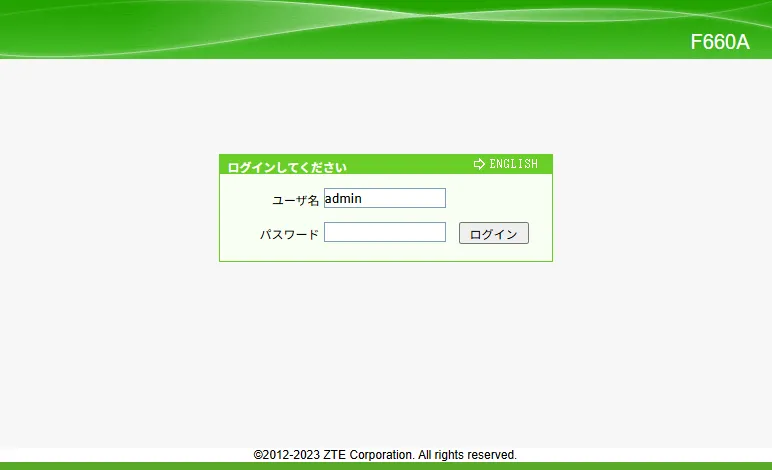
ルーターのログイン画面が表示されるので、[ユーザー名][パスワード]を入力してログインします。(初期設定は「ユーザー名:admin、パスワード:admin」)
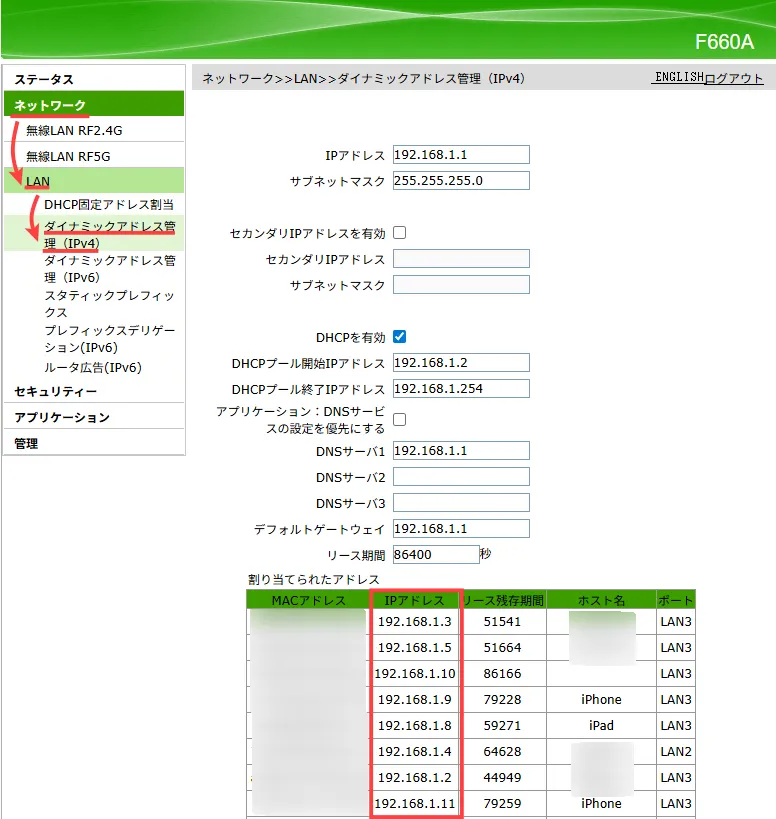
[ネットワーク] → [LAN] → [ダイナミックアドレス管理(IPv4)]の順にクリックし、割り当てられたアドレスのIPアドレスに、固定IP(192.168.1.99)と同じIPアドレスが設定されていないことを確認します。
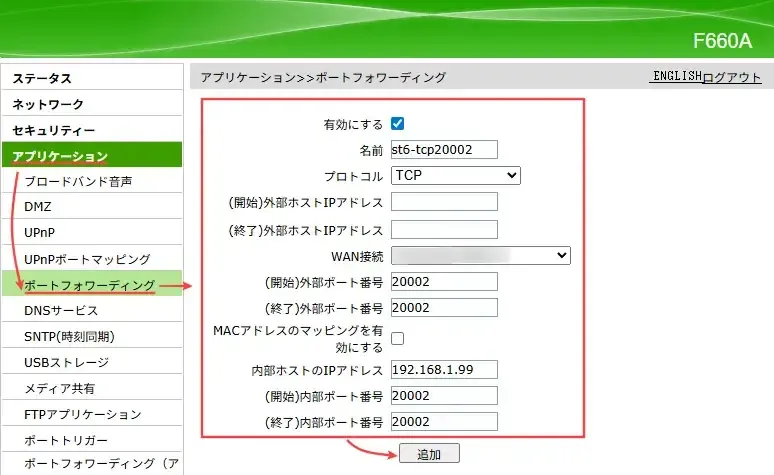
[アプリケーション] → [ポートフォワーディング]の順にクリックし、開放するポートを以下のように登録します。
| 項目 | 設定内容 |
|---|---|
| 有効にする | チェックON |
| 名前 | 設定名を自由につけます |
| プロトコル | TCPまたはUDPを選択 |
| (開始)外部ホストIPアドレス | なし |
| (終了)外部ホストIPアドレス | なし |
| WAN接続 | 初期値 |
| (開始)外部ポート番号 | 20002(対象のポート番号) |
| (終了)外部ポート番号 | 20002(対象のポート番号) |
| MACアドレスとのマッピングを有効にする | チェックOFF |
| 内部ホストのIPアドレス | ルーターのIPアドレス |
| (開始)内部ポート番号 | 20002(対象のポート番号) |
| (終了)内部ポート番号 | 20002(対象のポート番号) |
尚、スト6におけるポート開放設定は以下内容を参考に、TCPポート:20002以外も同様に設定を繰り返し登録していきました。
Street Fighter 6 – Steam
Ports Required for Street Fighter 6
TCPポート:TCP: 20002, 27015, 27036, 30840, 30850, 30870
UDPポート:UDP: 27015, 27031-27036, 30840-30859, 30870-30879
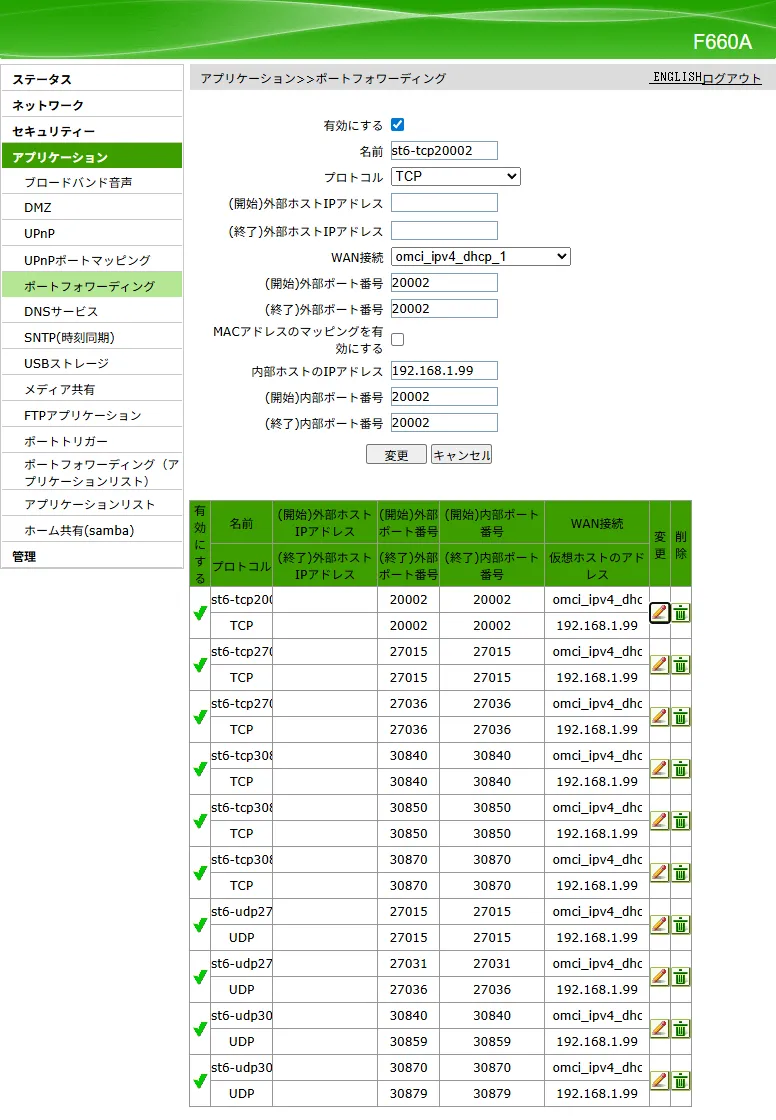
開放が必要なポートの登録を一通り終えたら、念の為ルーターを再起動します。(※全ての端末の接続が切断されるので注意)
あとはスト6をプレイして、通信エラーが改善されるか確認してみましょう。
「ルーター(F660A)のポートを開放する」方法は以上です。
通信エラー対策の追加情報・設定について
ポート開放しても通信エラーが改善できない場合、追加で設定・確認するのに、以下が有効な情報になると思います。
- 通信エラーが出る場合の12の改善方法(カプコン掲載)
- Steam接続に必要なポート開放を行う
- Wi-Fi(無線接続)から有線接続に変更
しろくまひとつずつ参考情報をご紹介します。
通信エラーが出る場合の12の改善方法(カプコン掲載)
通信が不安定であったり、通信エラーが出る場合の改善方法として、カプコンが12の対処法を掲載しています。
通信が不安定になったり、通信エラーが出たりした場合の改善方法が知りたい
- アンチウイルスプログラムの例外/除外リストに追加する
- 通信機器を再起動する
- ポートの開放を行う
- 他の機器やソフトでの通信を制限する
- UPnP機能を有効にする
- (ルータご利用時)最小限のインターネット環境で接続する
- (無線LANご利用時)チャンネルや周波数帯域の変更を試す
- (無線LANご利用時)無線LANとの距離を近づける
- (無線LANご利用時)電波干渉を避ける
- (無線LANご利用時)有線で接続する
- ルータやプロバイダのセキュリティ設定を解除する
- プロバイダの通信状態を確認する
試していないことがあれば、上記URLより詳細を確認してみましょう。
Steam接続に必要なポート開放を行う
Steamが正常に動作するために、ルーターやファイアウォールで開いておく必要があるポート情報が公開されているので、こちらの登録も有効な手段の一つになると思われます。
Steamへのログインと、コンテンツのダウンロード用:
- HTTP(TCPリモートポート80)と HTTPS(443)
- UDPリモートポート27015-27050
- TCPリモートポート27015-27050
Steamクライアント
- UDPリモートポート27000-27100:ゲームトラフィック
- UDPローカルポート27031-27036:Remote Play
- TCPローカルポート27036:Remote Play
- UDPリモートポート4380
専用またはリッスンサーバー
- TCPローカルポート27015(デフォルト):SRCDS Rconポート
- UDPローカルポート27015(デフォルト):ゲームプレイ通信
Steamworks P2PネットワーキングとSteamボイスチャット
Steam接続に必要なポート
- UDPリモートポート3478
- UDPリモートポート4379
- UDPリモートポート4380
- UDPリモートポート:27014-27030
Wi-Fi(無線接続)から有線接続に変更
スト6のようなオンライン対戦型ゲームでは、通信の「安定性」が命。
Wi-Fi(無線)接続を使っていると、自分の意図とは無関係にラグ・切断・遅延が発生するケースが非常に多く、イエロカード・レッドカードのペナルティをもらう可能性が高まります。
ノートパソコンでLANポートがない方は、以下のような「USB-LANアダプタ」や「USB-Cハブ」を利用して、Wi-Fi(無線)から有線へ切り替えましょう。


 ポチップ
ポチップ
 ポチップ
ポチップ
また有線LANケーブルはCAT6以上を利用するようにしましょう。(CAT7ならなお良し)
 ポチップ
ポチップ
イエロカード・レッドカードを貰わない為のスト6内での対策や工夫
そもそもイエロカード・レッドカードを貰わない為に、ゲーム中どんなことに注意すれば良いのか。
レッドカードをもらった経験を元に、私が行った対策や工夫をご紹介します。
自身の回線の通信品質がスト6内で良好か確認する
回線の通信品質を確認する
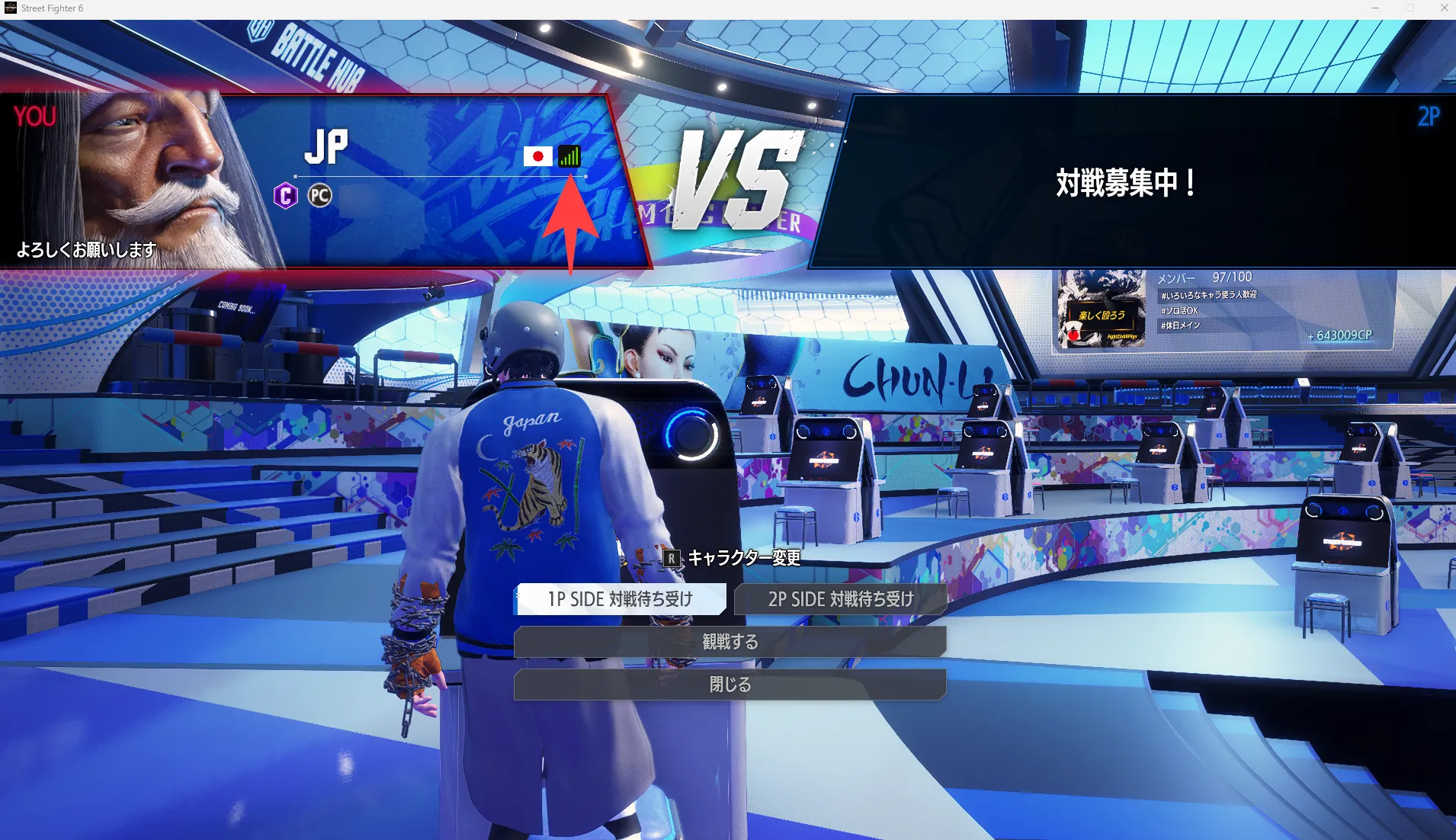
自身の回線の通信品質は、「バトルハブ」「ファイティンググラウンド」で確認できます。
バトルハブの場合
[バトルハブ] → [おまかせ] → [筐体]で通信品質を確認
ファイティンググラウンドの場合
[ファイティンググラウンド] → [オンライン] → [カスタムルーム] → [ルームを作成する] → 自身の通信品質を確認
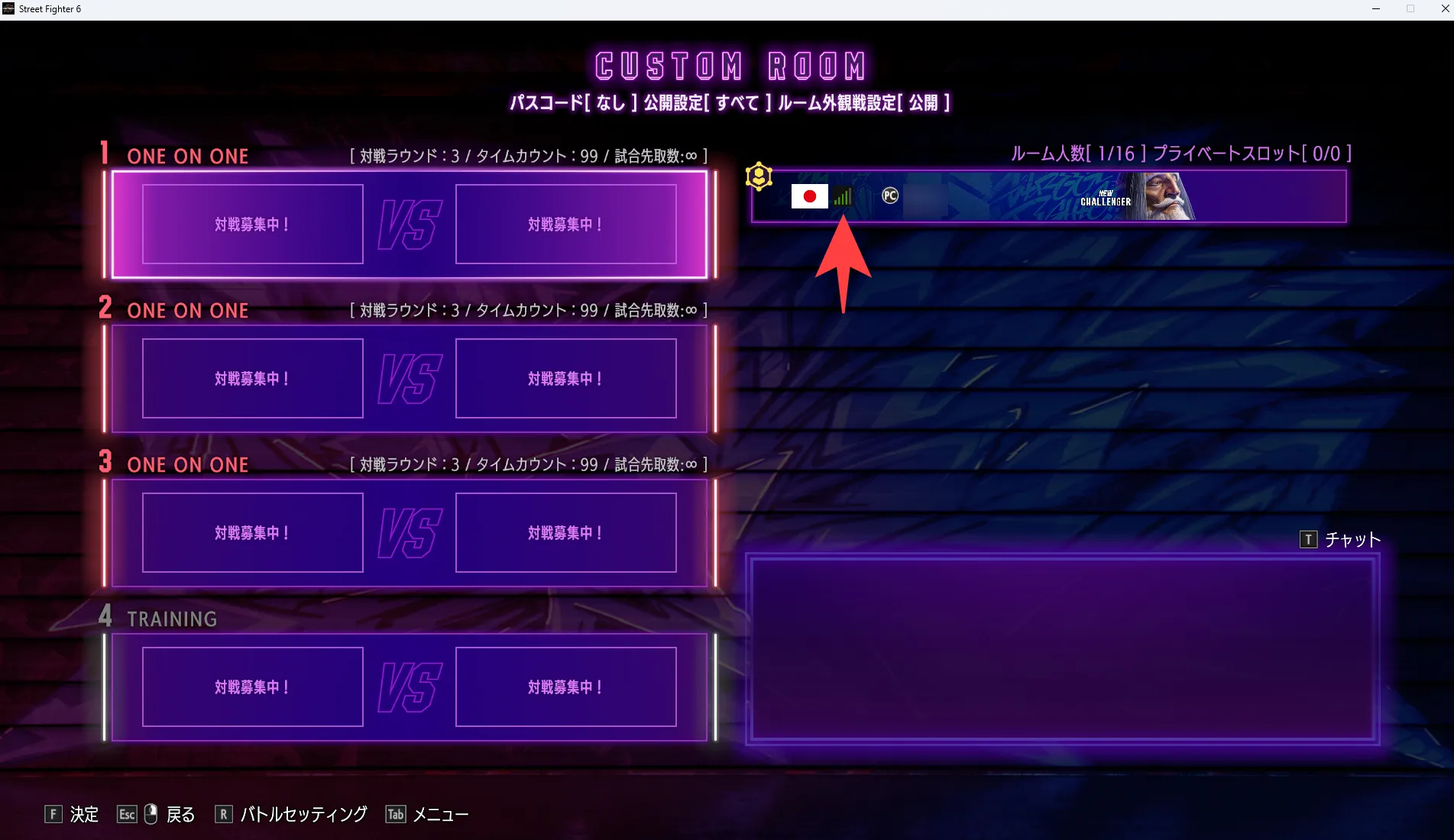
通信品質が問題ないならランクマに臨み、悪いときは日時をずらして臨むなど、通信エラーの発生確率を抑えることができます。
ランクマ中に切断となった相手をブロックする
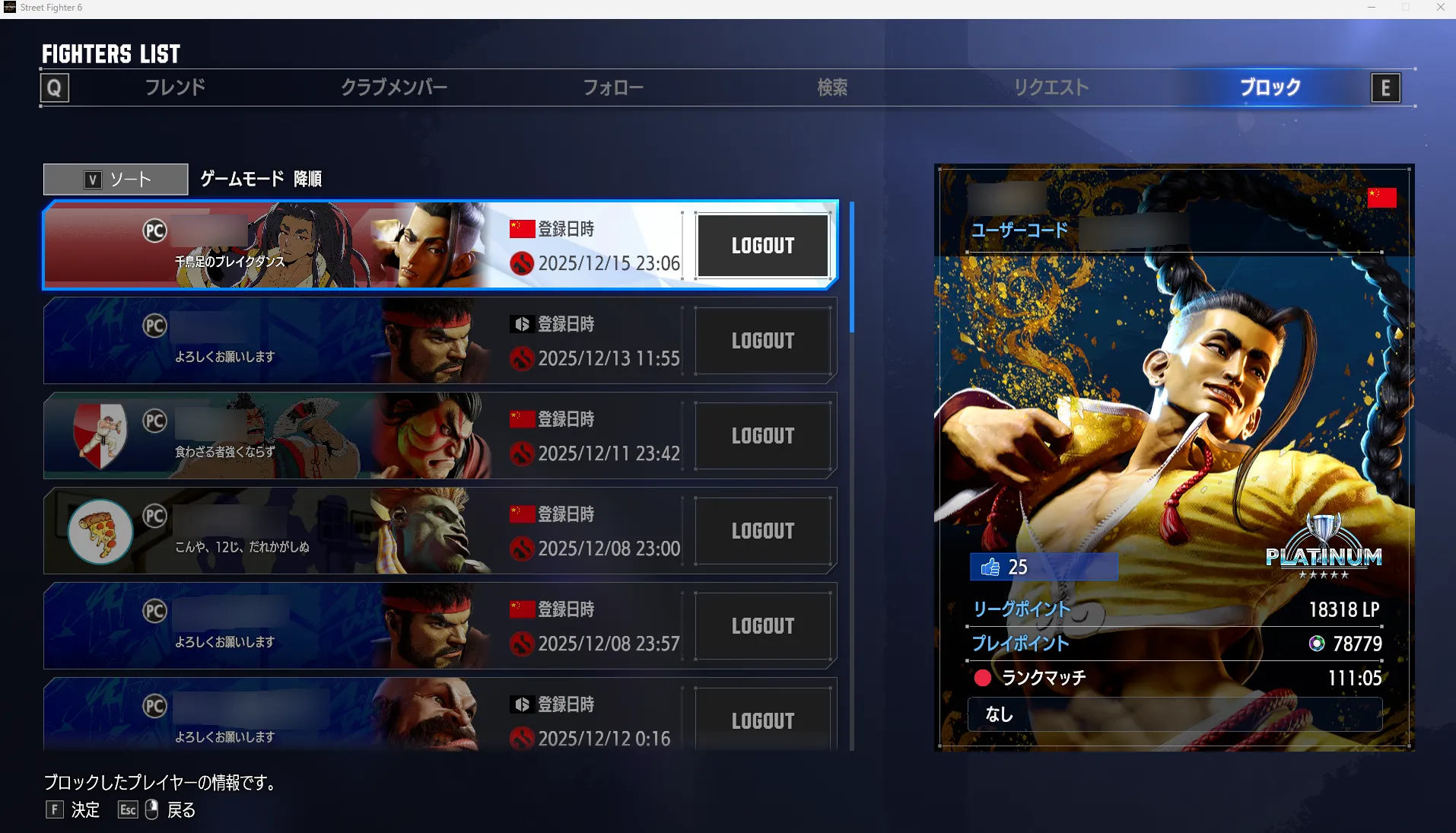
通信の問題が自分であれ相手であれ、ランクマ中に切断される状況が繰り返し発生すると、イエローカード・レッドカードをもらう原因になります。
通信エラーが発生した場合は、相手との相性が悪かったと割り切って、相手をブロックして再度対戦することがないようにするのが賢明です。
スト6で通信エラーが起きる主な原因
一般的に通信エラーの原因は、大きく分けて以下の3つが考えられます。
回線速度・安定性の問題
- Wi-FiやポケットWi-Fiなどの無線環境は不安定
- ルーターの老朽化・設置場所・干渉などで通信が途切れる
- 同時接続機器が多く、他端末が帯域を圧迫している
- Ping値・Jitter値が高く、サーバーとの同期ズレが発生
サーバー負荷や時間帯の影響
- カプコン側のサーバー障害・メンテナンス
- アクセス集中時間帯(夜間・アップデート直後)
- プレイ時間を深夜・早朝帯などに変更する
- 「マッチング地域」を「同一リージョンのみに制限」する
- サーバーメンテナンス情報を公式サイト(Street Fighter 6)で確認する
PCの性能不足・設定の問題
- CPUやGPUの処理能力不足
- バックグラウンドで他のアプリ(ブラウザ・配信ソフトなど)が動作
- Steamオーバーレイ機能によるパフォーマンス低下
- ゲーム内設定(可変フレームレート設定など)の影響
- グラフィック設定を中~高設定に調整し、フレームレートを60fps固定にする
- Steamオーバーレイを無効化する
- 不要な常駐アプリを停止する
- ゲーミングPCをLenovoやマウスコンピューター購入する
イエローカードからレッドカード、そして改善までの経緯
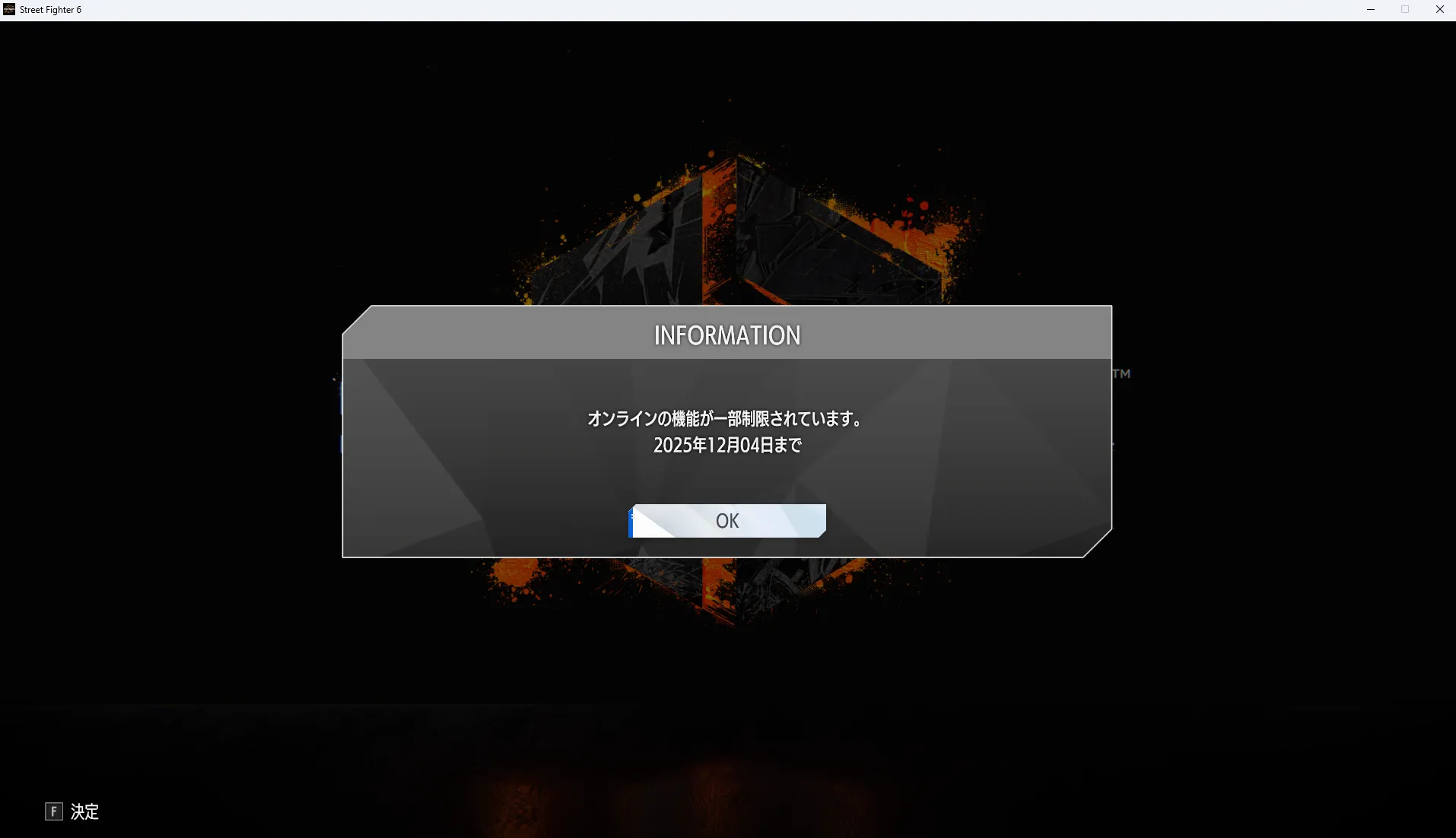
スト6をプレイするのも、Steamでオンラインゲームをするのも、PC自作も久しぶりという、新しいこと盛り沢山の中で、訳も分からずイエローカードをもらい、数日後にはレッドカードをもらうといった事態にまで悪化。
ランクマッチやバトルハブなどのオンライン機能も利用できない状態になり、レッドカード以上のペナルティがあるか分かりませんが、この時点で明確に通信環境の見直しが必要だと感じました。
イエローカード・レッドカードを貰って解消するまでの流れ
ランクマッチで通信エラーを何度も繰り返している中で、イエローカードからもらう事になります。(いきなりレッドカードではなかったです)
日時を変えてプレイしても、相変わらず通信エラーは発生したりしなかったりの状況で、イエローカードを貰ってから数日後(3日後くらい)には、レッドカードが付いてしまいました。
- PCのIPv4アドレスを自動取得から固定IPに変更する
- ルーター(F660A)のポートを開放する
上記2点の対策を行ってからも、ときどき通信エラーは発生していたものの、頻発する現象は改善され、体感30~50戦程ランクマッチを行い、レッドカードがイエローカードになりました。
その後も引き続きランクマッチで対戦を繰り返し、30戦前後でイエローカードが外れて無事カードを解除できました。
環境を一つずつ見直すのが大事
トラブルが発生したとき、焦りや混乱が生じるかと思いますが、「焦らず冷静に環境を一つずつ見直すことが最も効果的」だと感じました。
通信環境やPC構成は人それぞれ異なるため、一度で解決しない場合もありますが、原因を段階的に切り分けていくことで確実に改善へ近づけます。
本記事が、同じように通信エラーやカード判定で悩んでいる方の参考になれば幸いです。
快適なスト6ライフを!
コメント