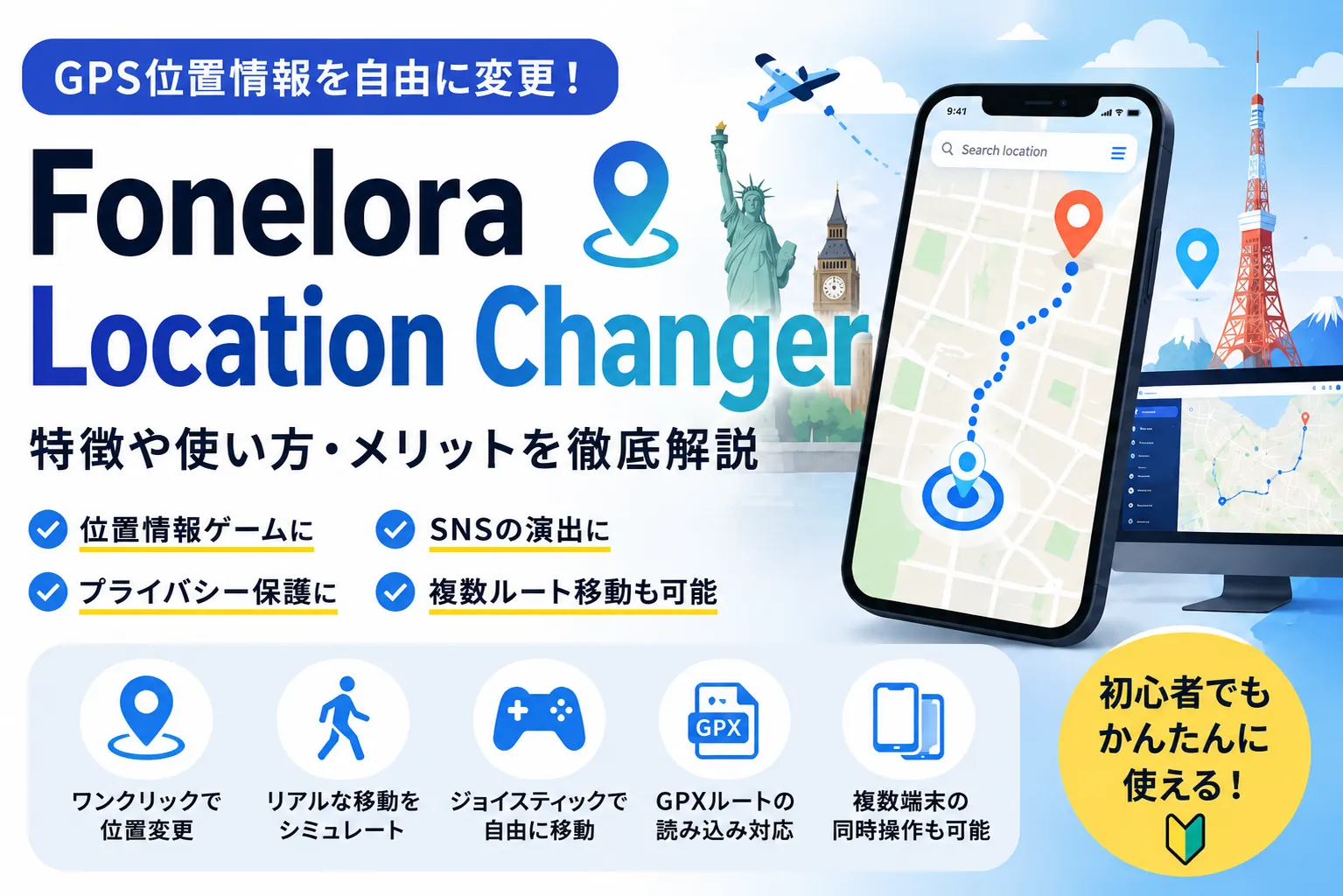
Fonelora Location Changerとは
Fonelora Location Changer とは、「GPS位置情報変更+仮想移動シミュレーション」特化ツールです。
特に 位置情報ゲーム・プライバシー保護・アプリ開発 に強く、初心者でも扱いやすい画面・操作性となっています。
一方で、利用先サービスの規約やアカウント制限リスクは理解した上で使う必要があります。
Fonelora Location Changerは、次のような方にお勧めの製品です。
- 位置情報ゲーム(Pokémon GO/Monster Hunter Now)を遊ぶ方
- GPS関連アプリを検証したい方
- 身バレ防止やプライバシー意識が高い方
- アプリ開発・テスト担当者(位置情報テスト用途)
- 脱獄せずにiPhone/iPad/Androidの位置情報を変更したい方
 しろくま
しろくまFonelora Location Changerを使えば、GPSの位置を3ステップで変更でき、好きな場所へ即座に移動してくれます。
まずは、インストール手順からご紹介します。
Fonelora Location Changerのインストール手順・初期設定について
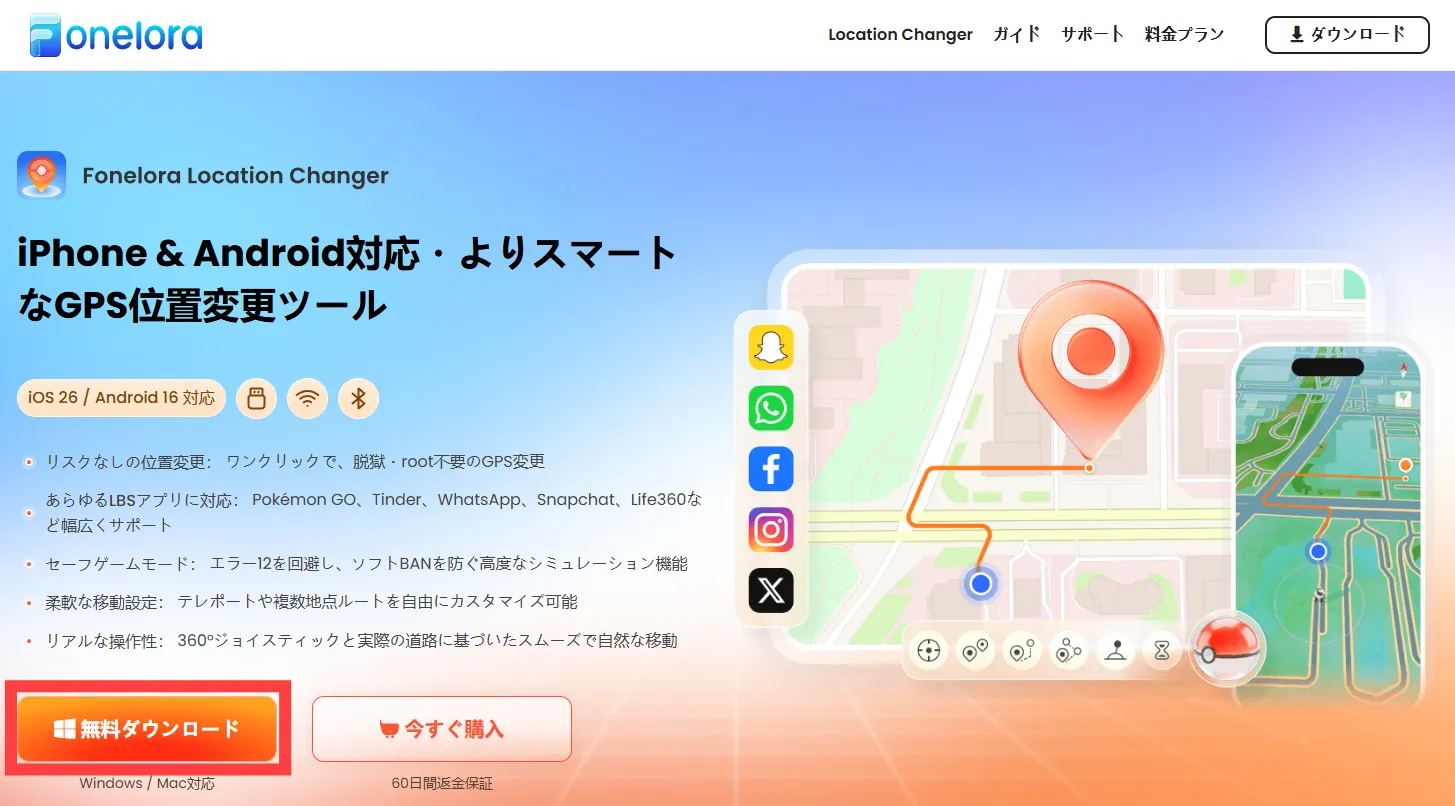
以下の公式サイトへアクセスして、Fonelora Location Changerをダウンロードします。
「Fonelora Location Changer」をダウンロードする
[無料ダウンロード]をクリックして、インストーラーをダウンロードします。
ダウンロードしたインストーラーをダブルクリックします。
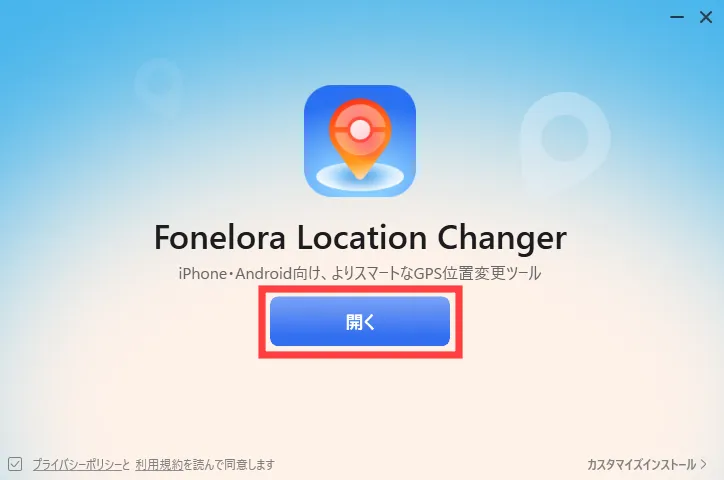
[開く]をクリックします。
ゲームモードもしくは汎用モードのどちらかを選択します。
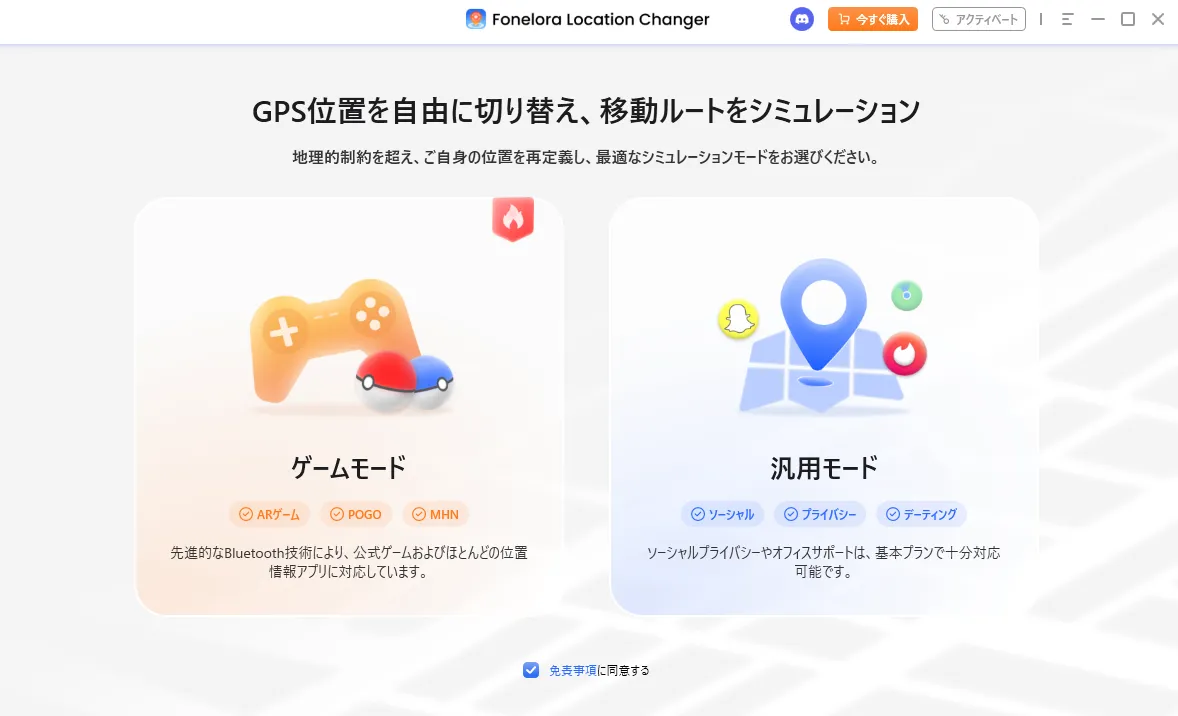
Fonelora Location Changerの画面が起動したら、インストール完了です。
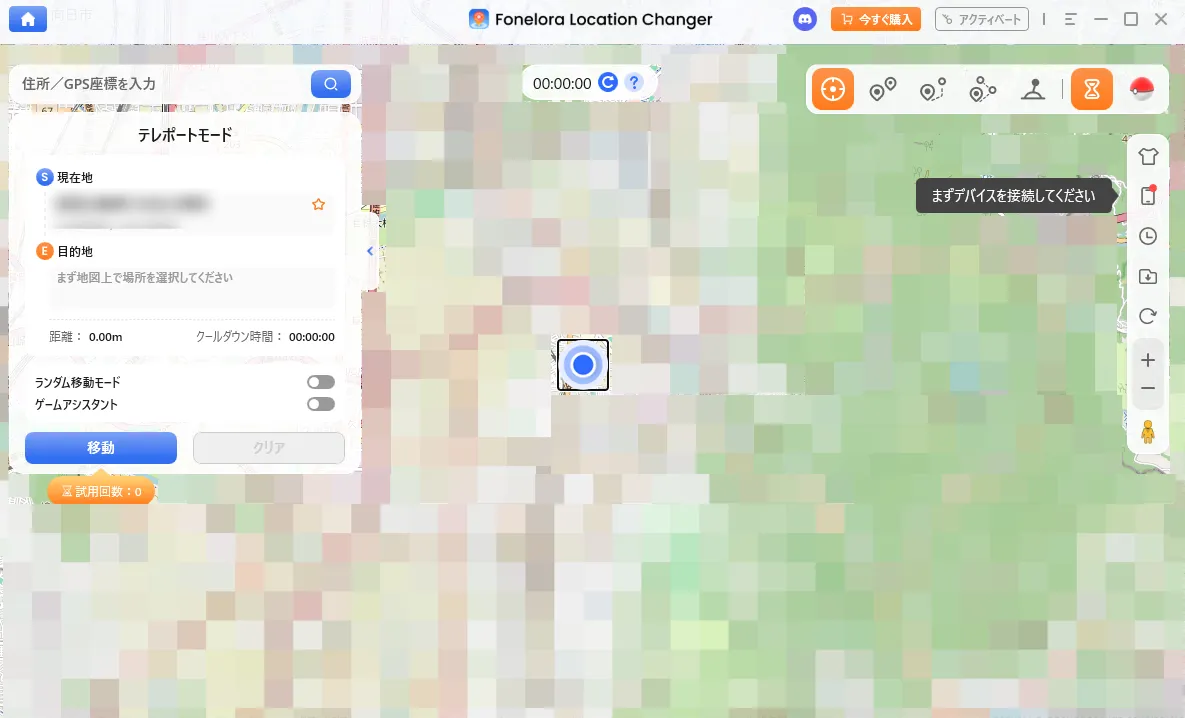
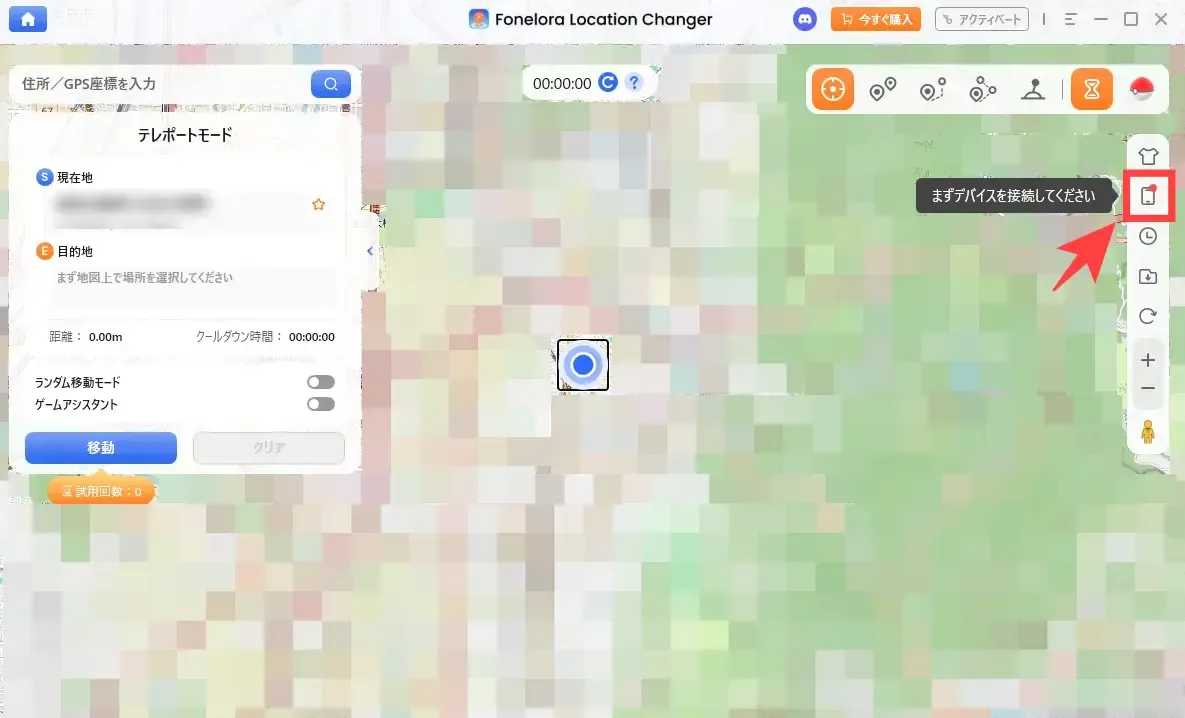
続いて、GPS移動したいスマホを登録する為、画面右の[デバイス管理]のアイコンをクリックします。
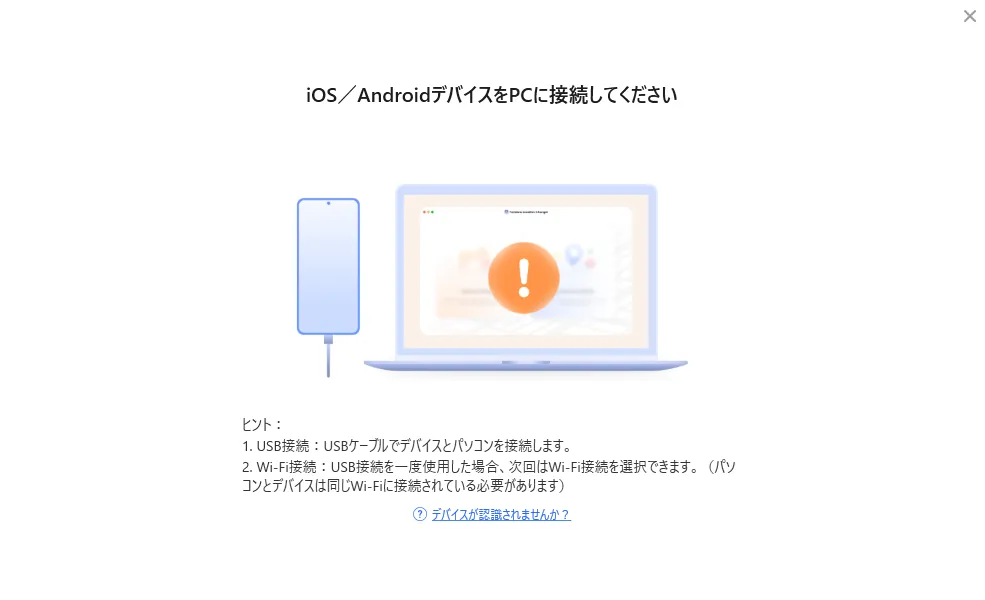
以下の画面が表示された場合は、PCとスマホをUSBケーブルで接続します。
スマホが認識されると以下画面が表示されるので、スマホのロック画面を解除した状態で[USB接続]をクリックします。
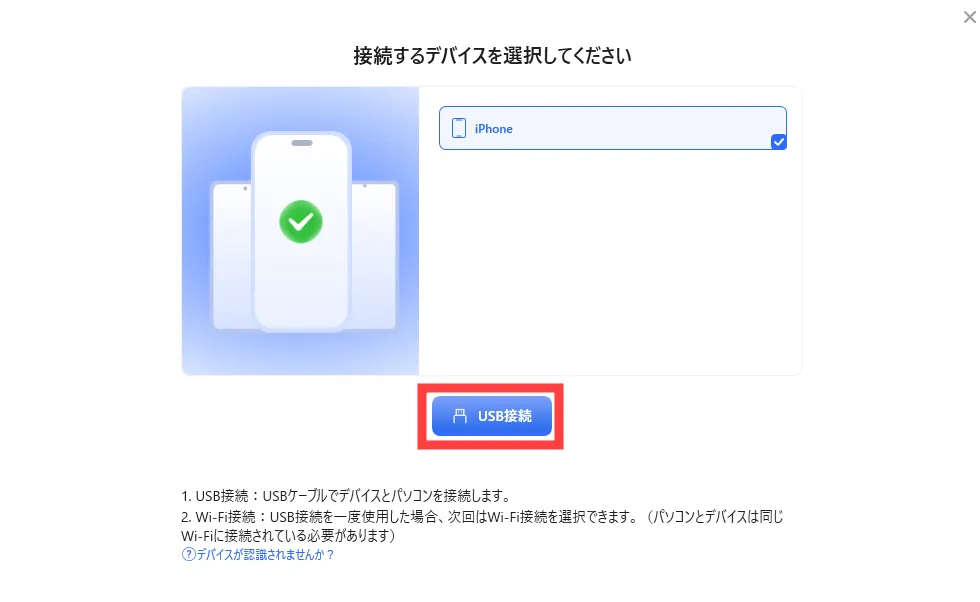
「接続しました」と表示がでたら、利用の準備完了です。
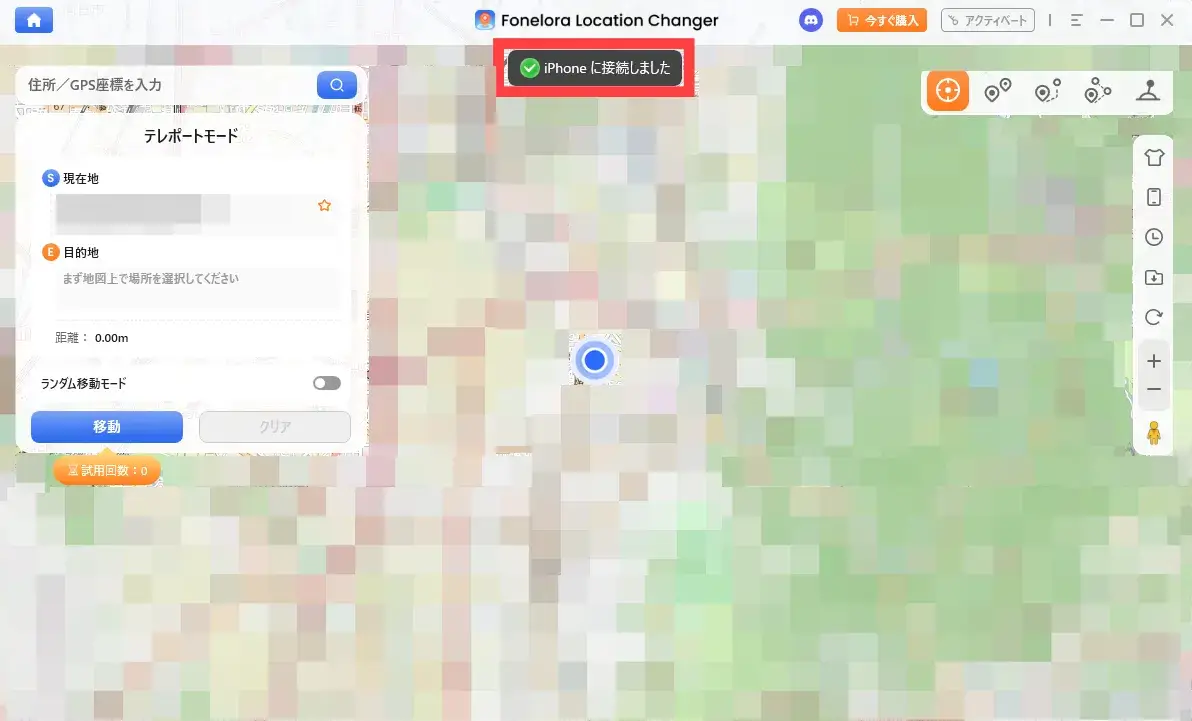
Fonelora Location Changerのライセンスを登録する
Fonelora Location Changerの有料版を購入した方は、次の手順でライセンス登録を行っておきましょう。
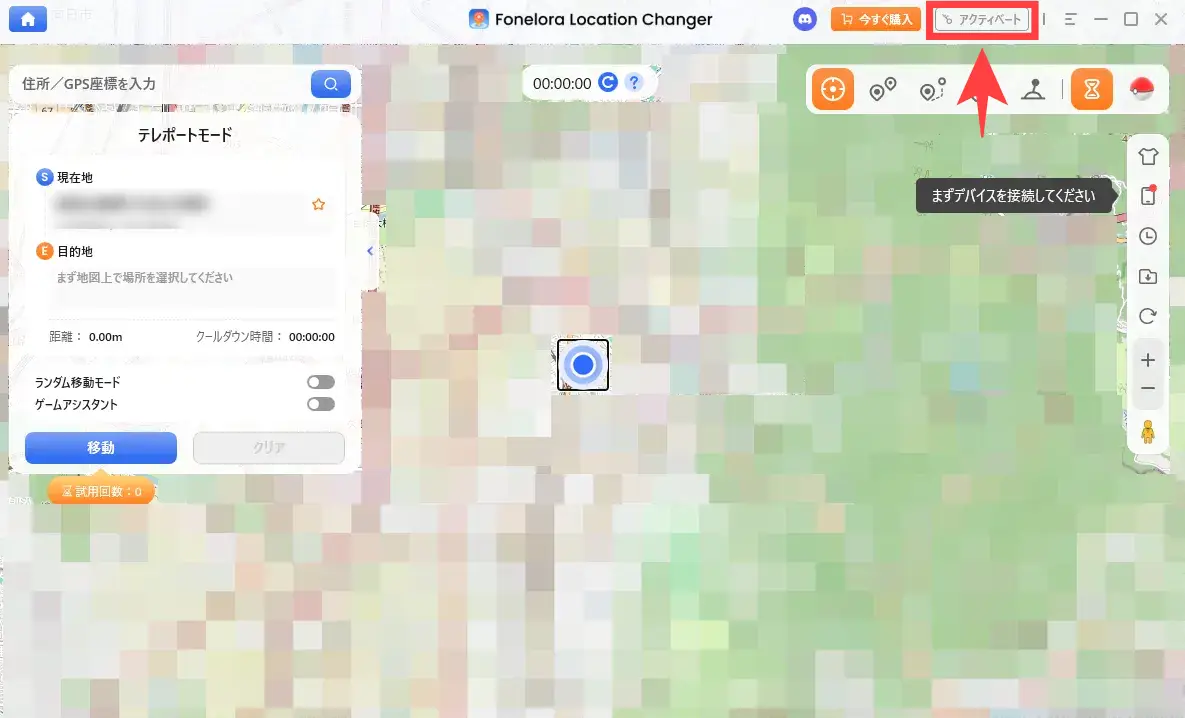
Fonelora Location Changer起動後、画面右上の[アクティベート]をクリックします。
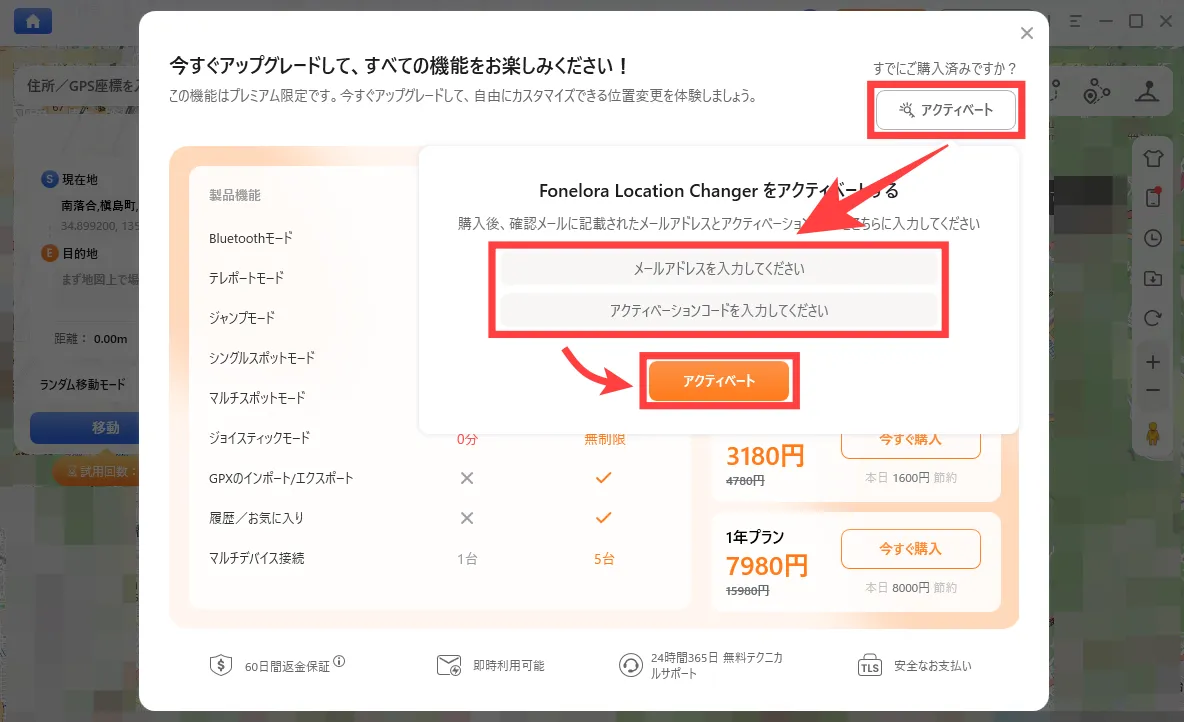
起動した画面で[アクティベート]をクリックして、[メールアドレス][アクティベーションコード]を入力した後、[アクティベート]をクリックします。
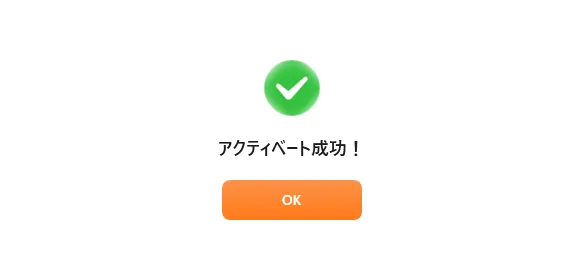
「アクティベート成功!」が表示されたら、ライセンス登録完了です。
Fonelora Location Changerの機能・使い方を確認する
ここからは、Fonelora Location Changerの使い方や機能をご紹介します。
Fonelora Location Changerには、主に以下の機能が備わっています。
- テレポートモードによる移動
- 単一点/複数地点ルート設定
- GPSジョイスティック操作
- Wi-Fi / Bluetoothによるワイヤレス接続
- 複数デバイス管理
- 履歴保存やお気に入りルート機能 など
今回は、[テレポートモード][ジャンプモード][シングルポイントモード][マルチポイントモード][ジョイスティックモード][位置のリセット]機能の使い方をご紹介します。
テレポートモードの利用方法
テレポートモードを利用することで、ワンクリックで世界中の任意の座標へ瞬時にGPSを変更できます。
画面右上にある[テレポートモード]のアイコンを選択してから、移動したい場所をクリックします。
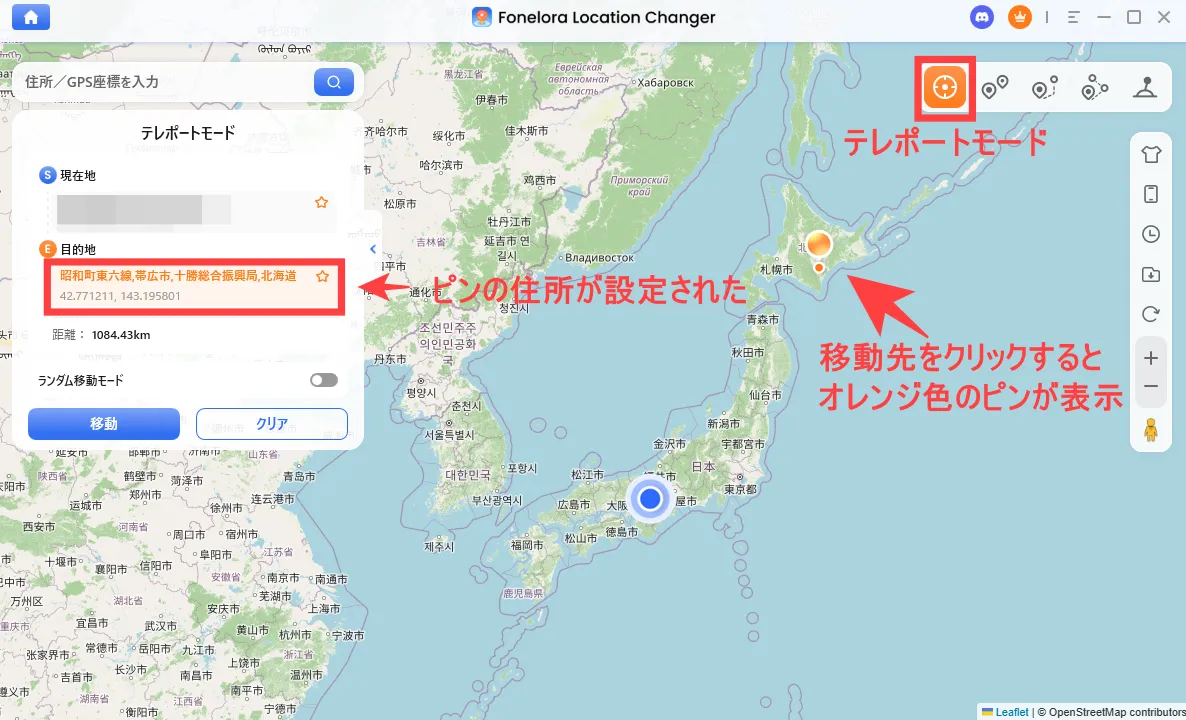
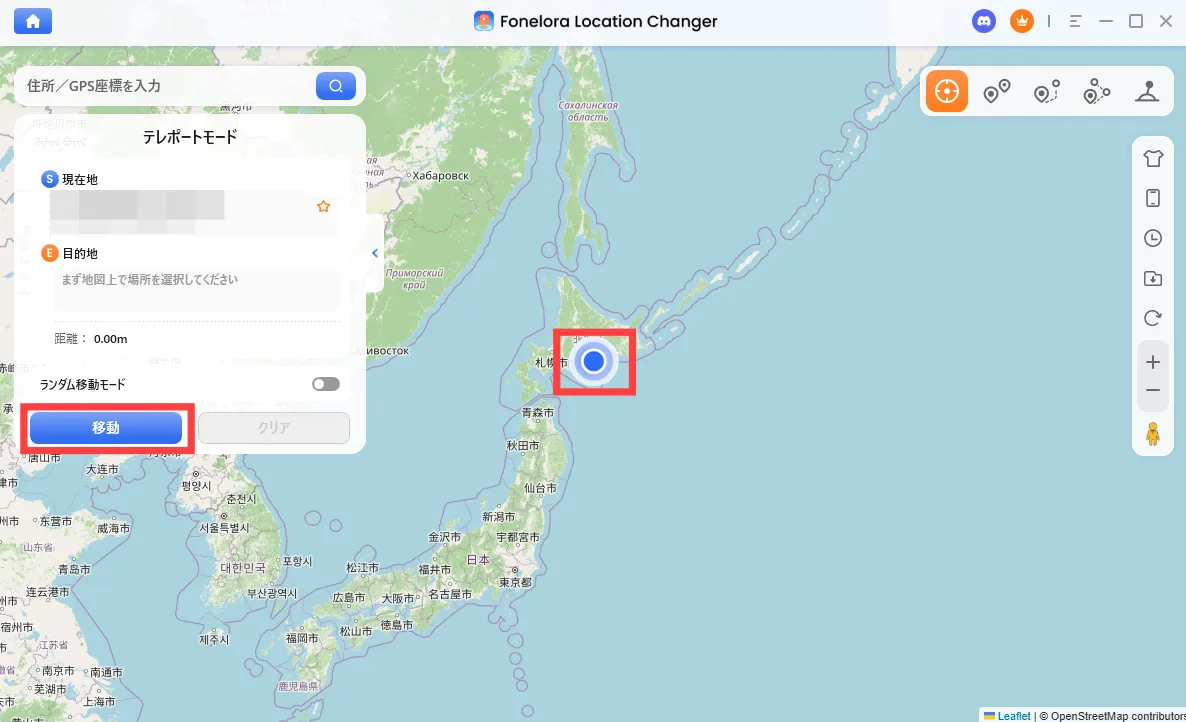
目的地が定まった後に[移動]をクリックすると、位置情報を変更できました。
 しろくま
しろくまテレポートモードの利用方法は以上です。
ジャンプモードの利用方法
ジャンプモードを利用すると、順番に複数地点へ瞬時にGPSを変更していくことが可能です。
ジャンプモードはテレポートモードを繋ぎ合わせたもの、とイメージしてもらえれば良いと思います。
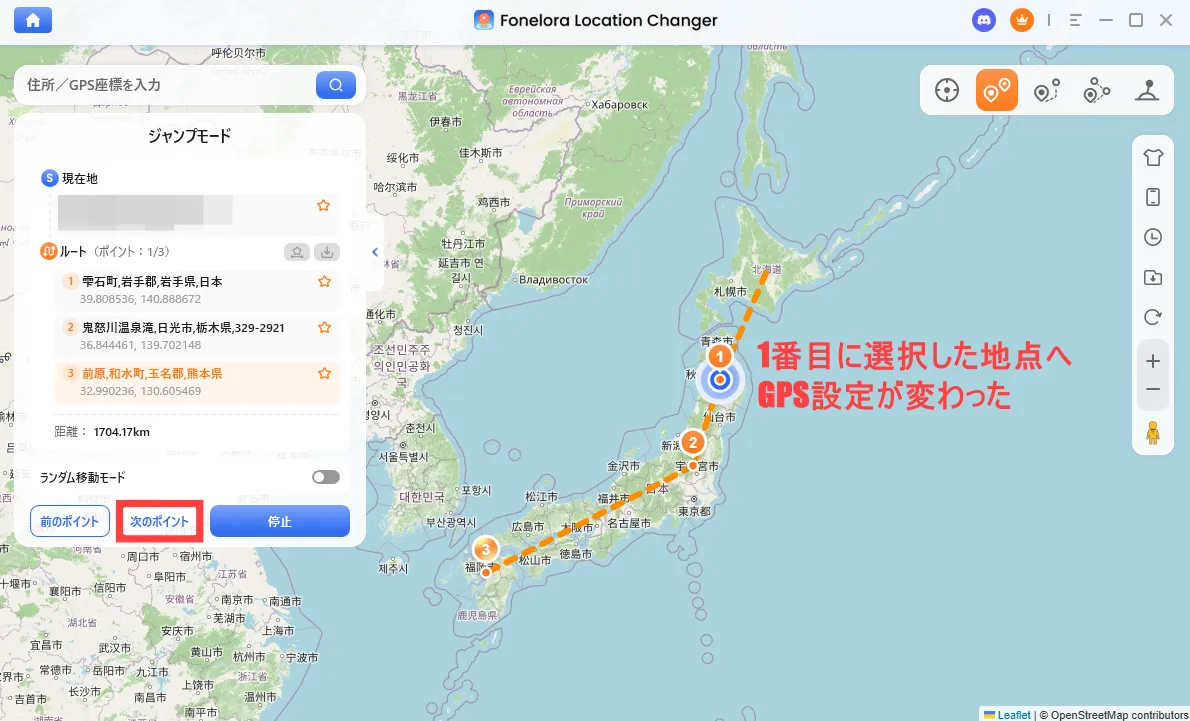
画面右上にある[ジャンプモード]のアイコンを選択してから、移動したい場所をクリックしていき、問題なければ[移動]をクリックします。
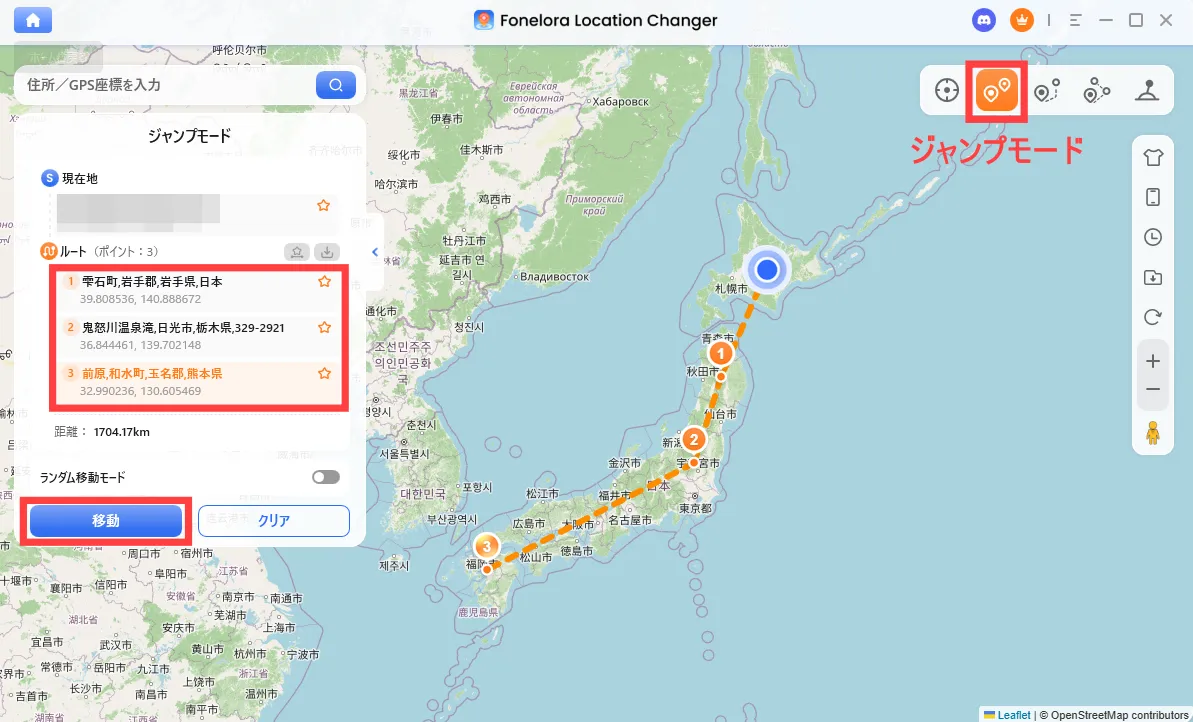
現在地点が1番目に選択した岩手県に変わりました。1番目の地点の用が済んだら[次のポイント]を選択します。
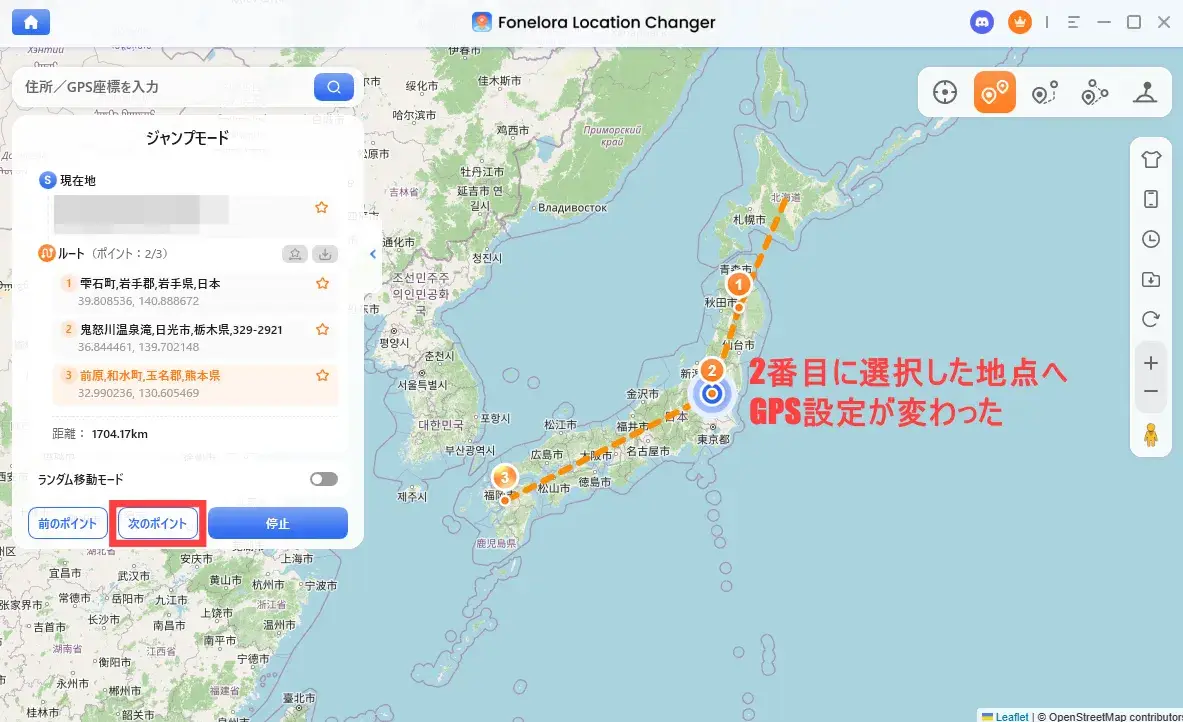
2番目に選択した地点にGPS設定が変更されたので、続いて[次のポイント]を選択します。
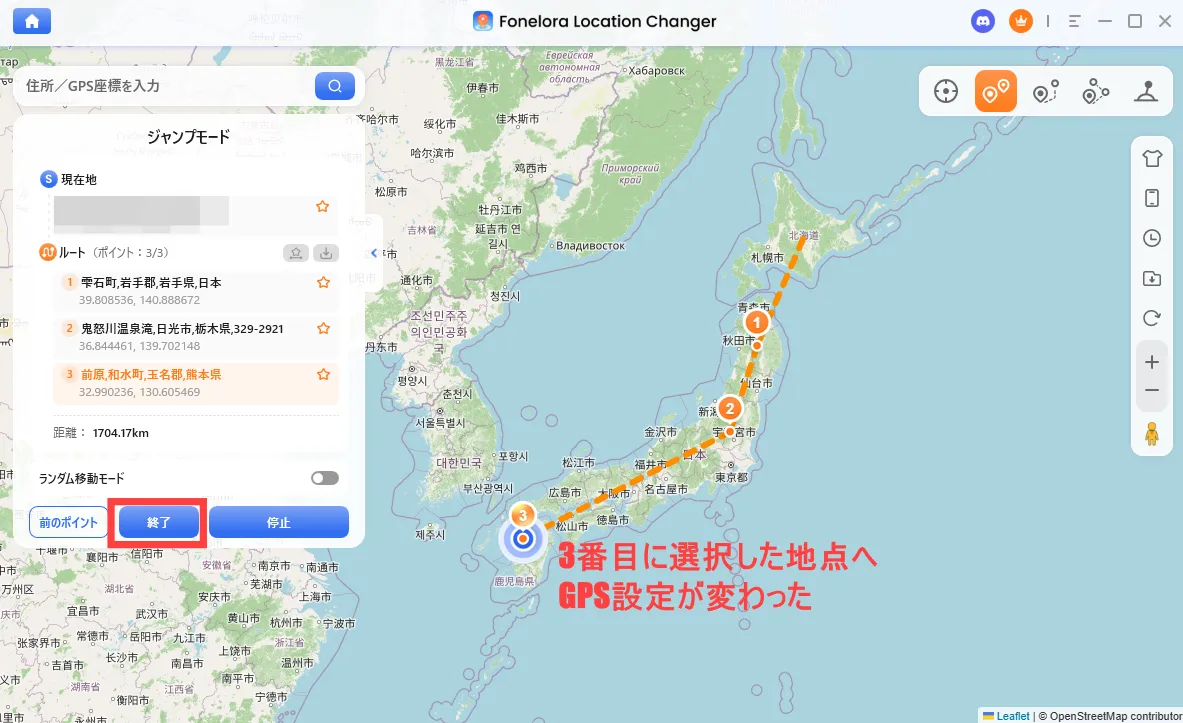
3番目に選択した地点へGPS設定が変わったのを確認したので、[終了]を選択します。
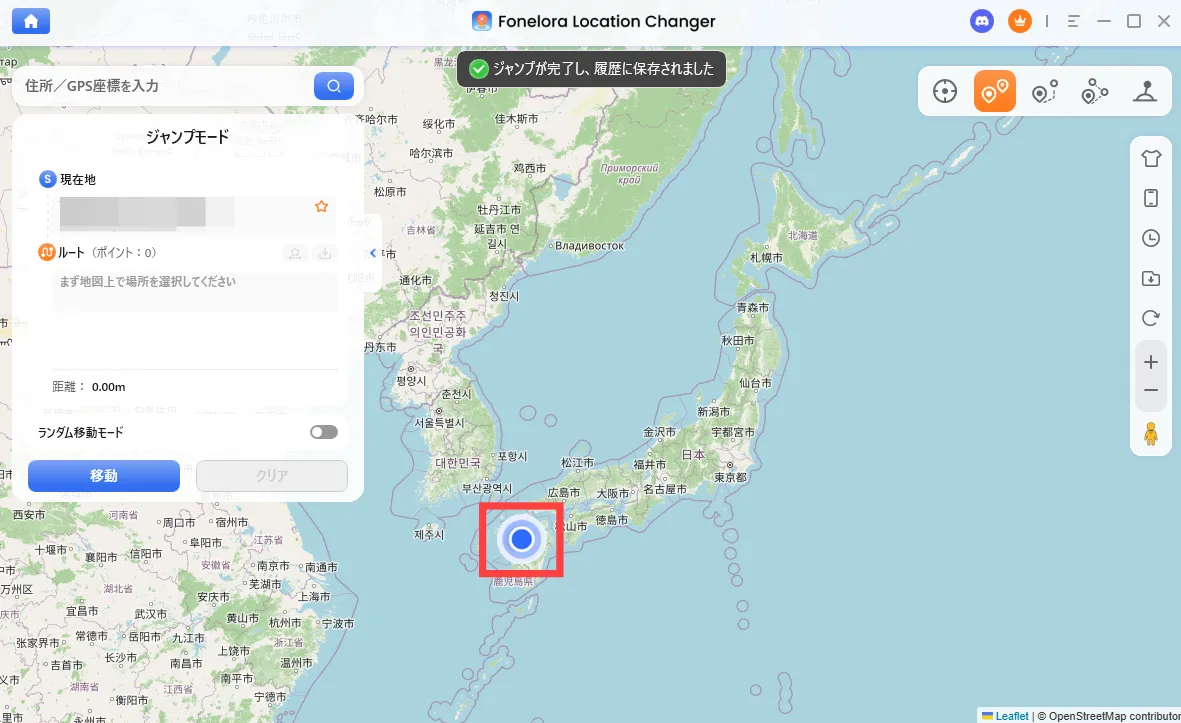
1番目(岩手)から順番に、2番目(栃木)、3番目(熊本)とGPSを変更しながら、最終地点にGPS設定を変更できました。
 しろくま
しろくまジャンプモードの利用方法は以上です。
シングルポイントモードの利用方法
シングルポイントモードを利用すると、現在地から目的地までスムーズに自動移動することが可能です。
画面右上にある[シングルポイントモード]のアイコンを選択してから、移動したい場所をクリックして各種設定を行い、[移動]をクリックします。
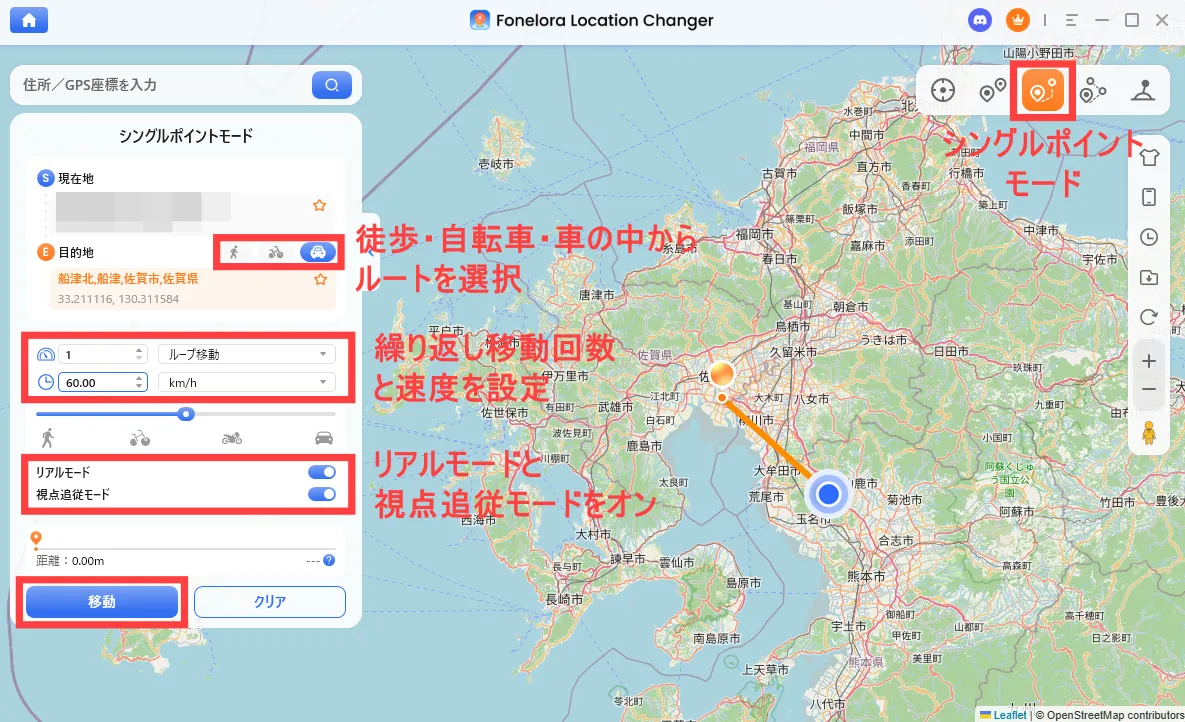
今回設定した内容は次の通りです。
シングルポイントモードで設定した内容
- ルート:車
- 繰り返し設定:1(ループ移動)
- 速度:60.00(km/h) ※徒歩・自転車・車の移動をリアルに再現
- リアルモード:オン ※速度を自動変化させ、人間の自然な行動をシミュレート
- 視点追従モード:オン ※地図がリアルタイムで位置を追従
移動するとルートを自動作成し、目的地に向かって自動移動を開始します。
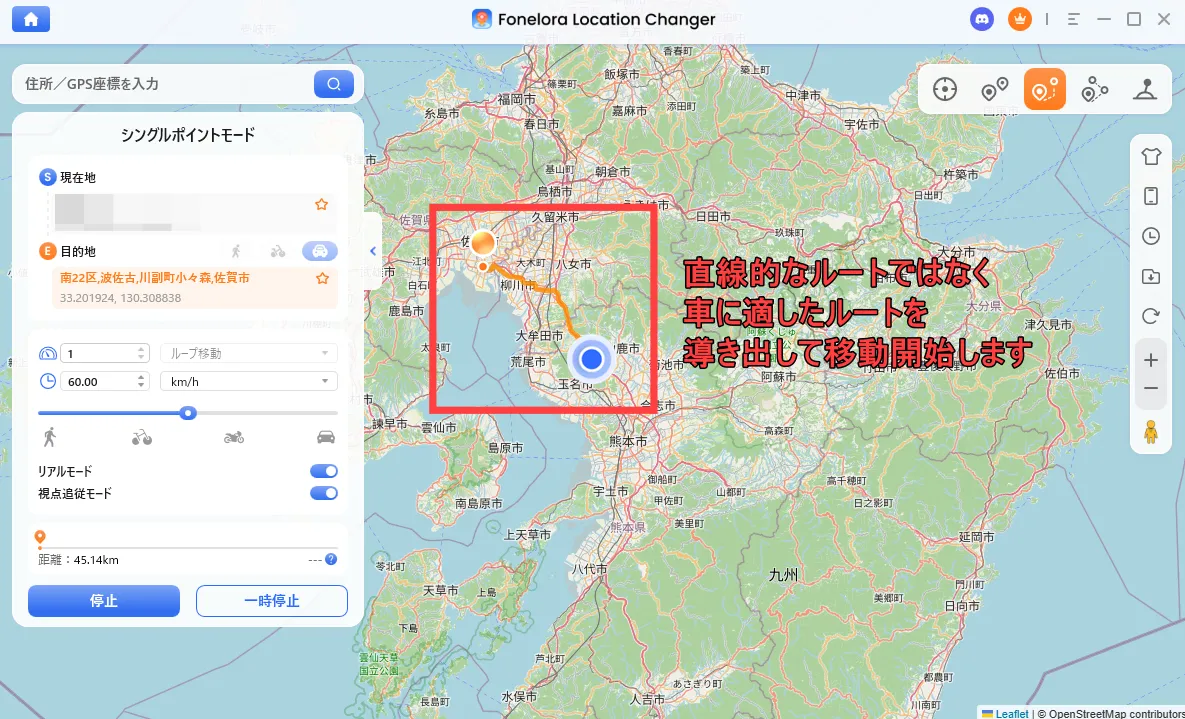
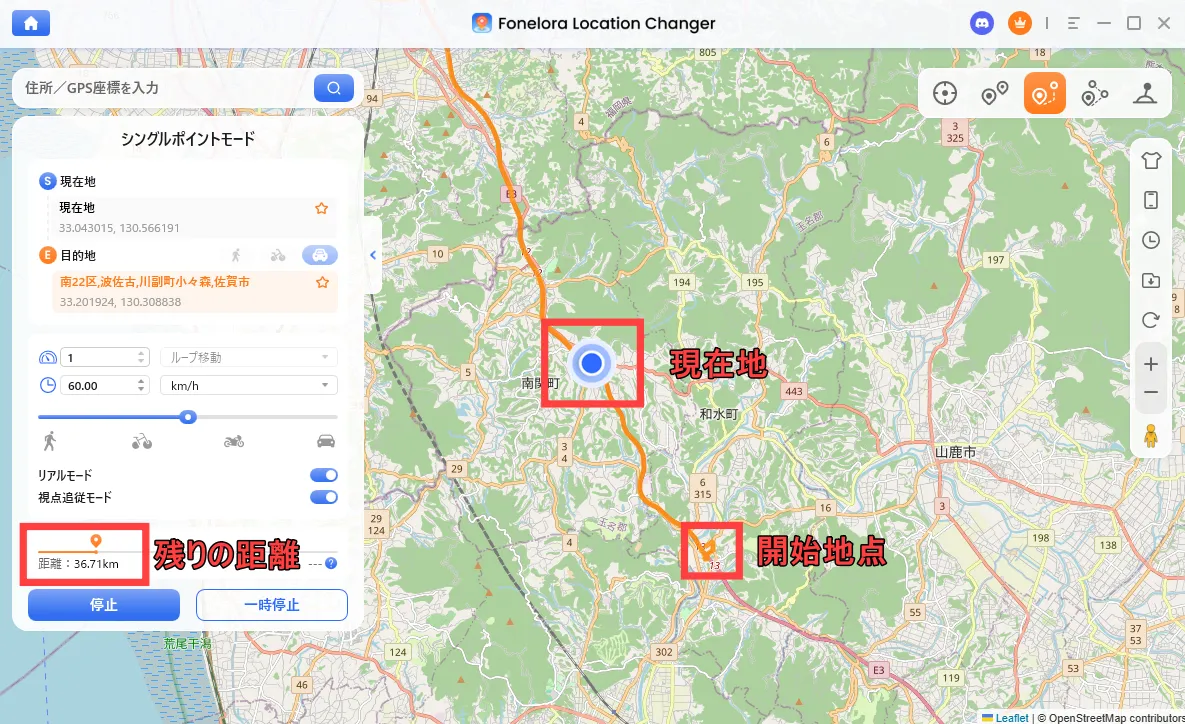
マップを拡大すると開始地点から目的地に向かって、ルート通りに進行しているのがわかります。
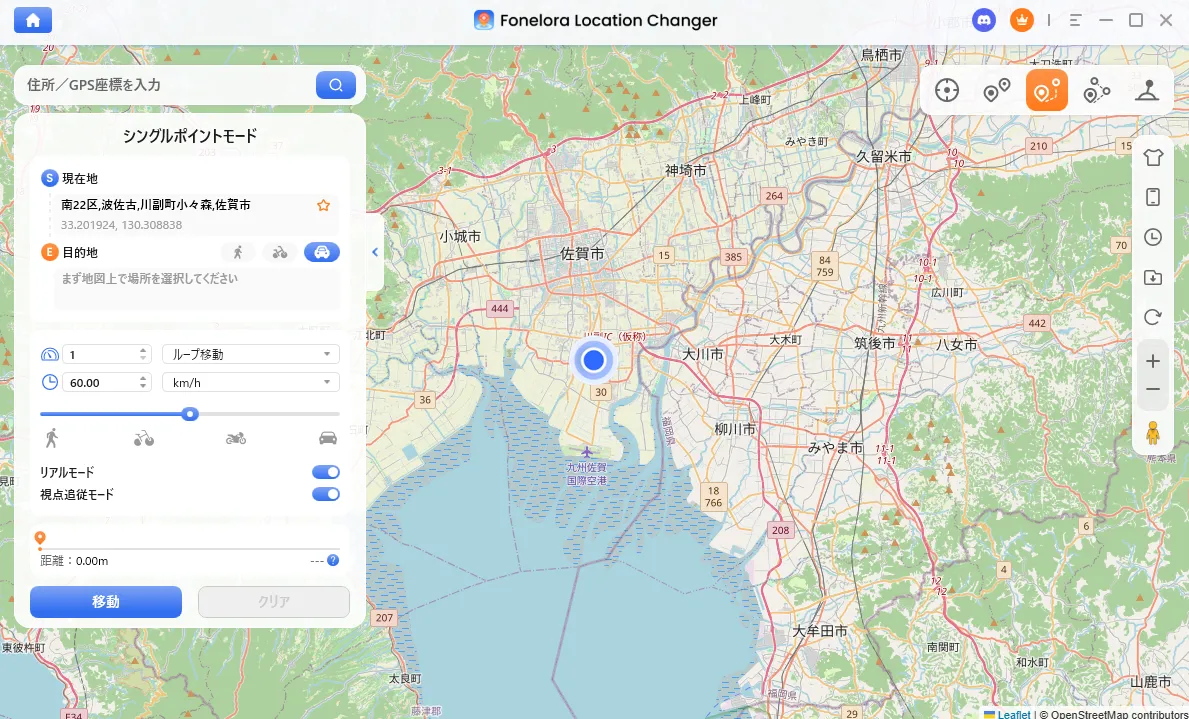
目的地に到着後は、以下のようにまた新たに設定できるようになります。
 しろくま
しろくまシングルポイントモードの利用方法は以上です。
マルチポイントモードの利用方法
マルチポイントモードを利用すると、現在地から目的地まで順番にスムーズに自動移動することが可能です。
マルチポイントモードはシングルポイントモードを繋ぎ合わせたもの、とイメージしてもらえれば良いと思います。
画面右上にある[マルチポイントモード]のアイコンを選択してから、移動したい場所をクリックしていき、問題なければ[移動]をクリックします。
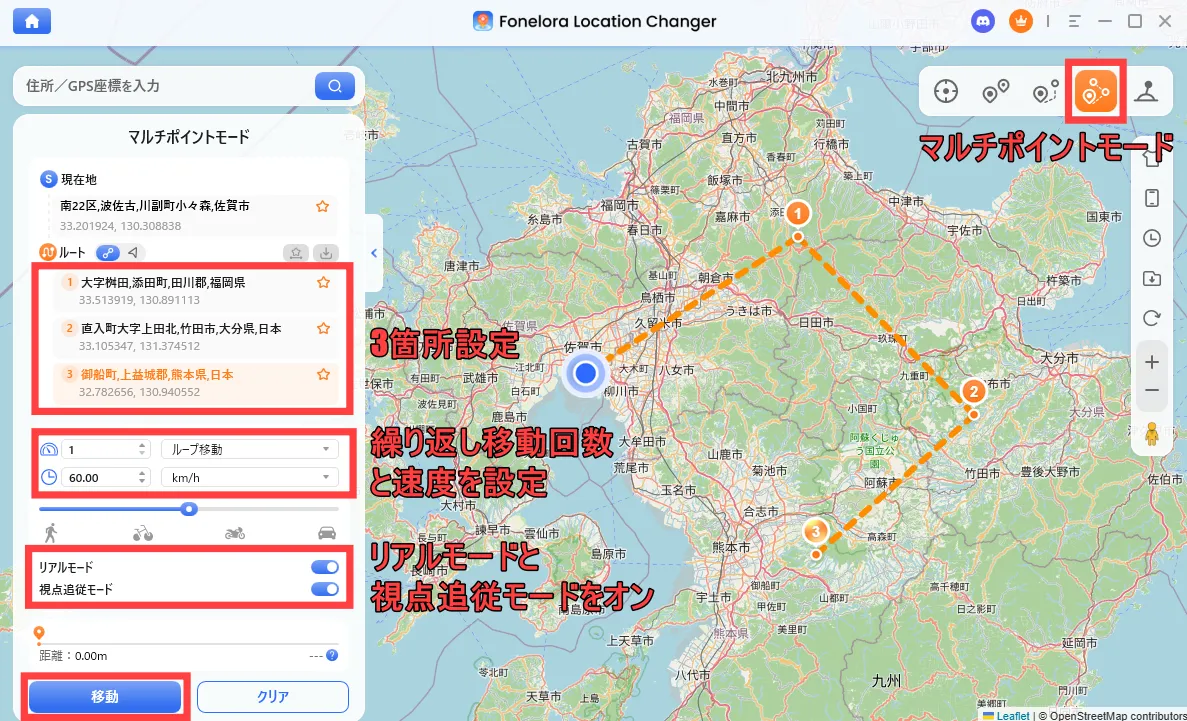
今回設定した内容は次の通りです。
マルチポイントモードで設定した内容
- ルート:直線 ※ルートは設定されず直線上に移動
- 繰り返し設定:1(ループ移動)
- 速度:60.00(km/h) ※徒歩・自転車・車の移動をリアルに再現
- リアルモード:オン ※速度を自動変化させ、人間の自然な行動をシミュレート
- 視点追従モード:オン ※地図がリアルタイムで位置を追従
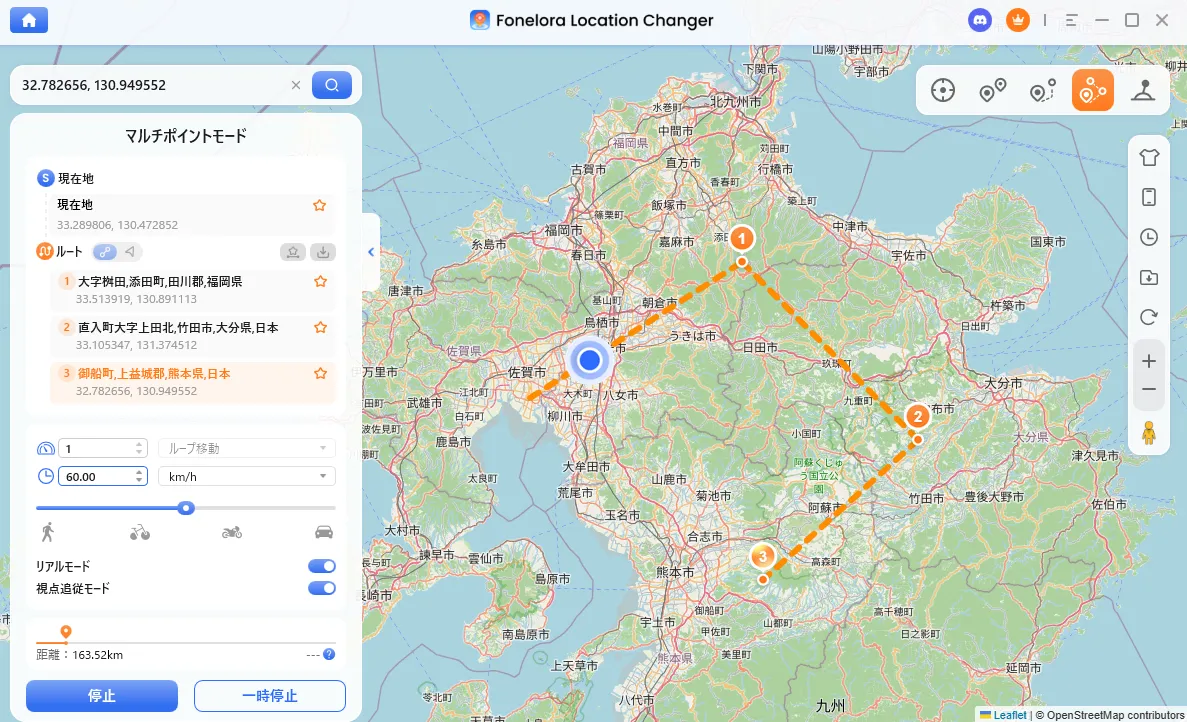
移動するとルートは設定されず直線上に、目的地に向かって自動移動を開始します。
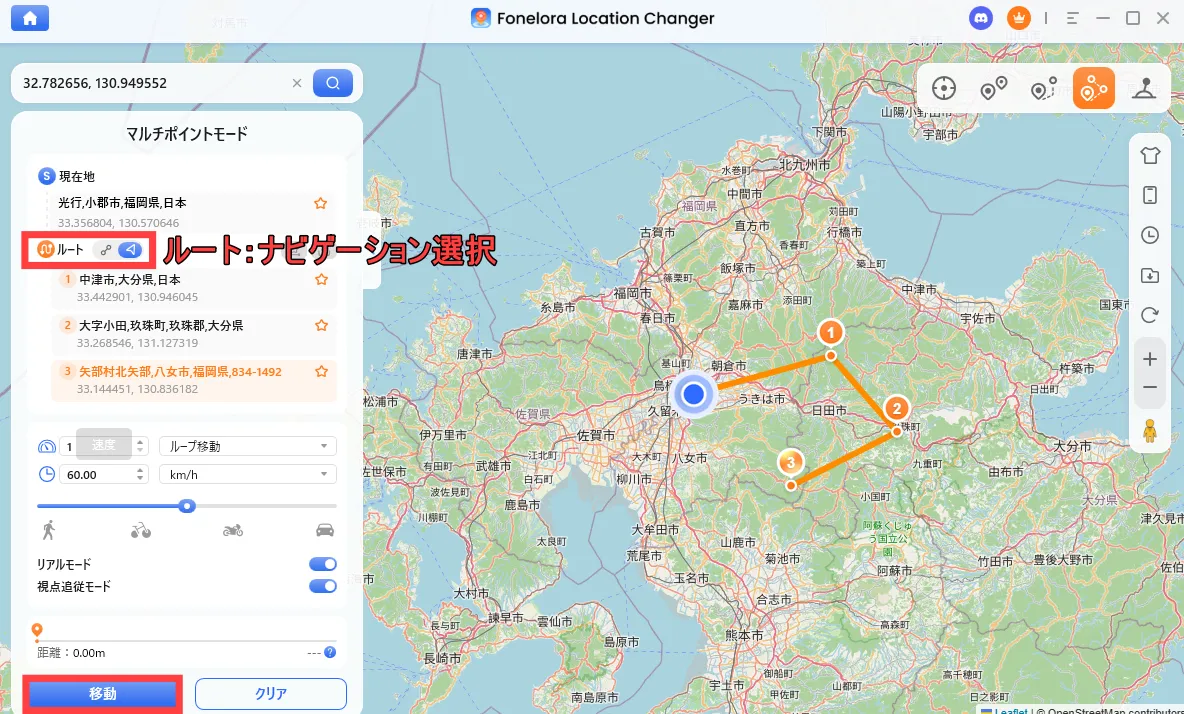
尚、ルートを直線ではなく「ナビゲーション」に設定すると、自動的に経路を導き出したルートに沿って移動を開始してくれます。
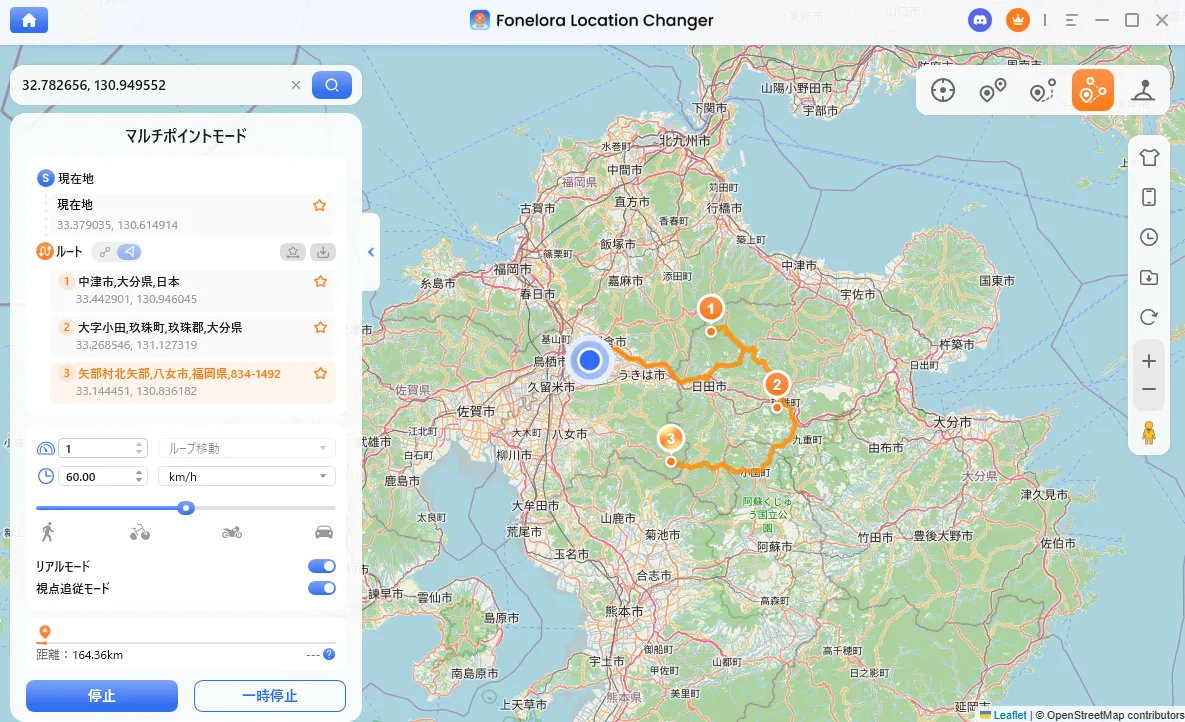
移動を開始すると、ルートを自動作成して動き出してくれました。
 しろくま
しろくまマルチポイントモードの利用方法は以上です。
ジョイスティックモードの利用方法
ジョイスティックモードを利用すると、キーボードやマウス操作でGPSを変更していくことが可能です。
画面右上にある[ジョイスティックモード]のアイコンを選択してから、以下の操作で上下左右に移動することができます
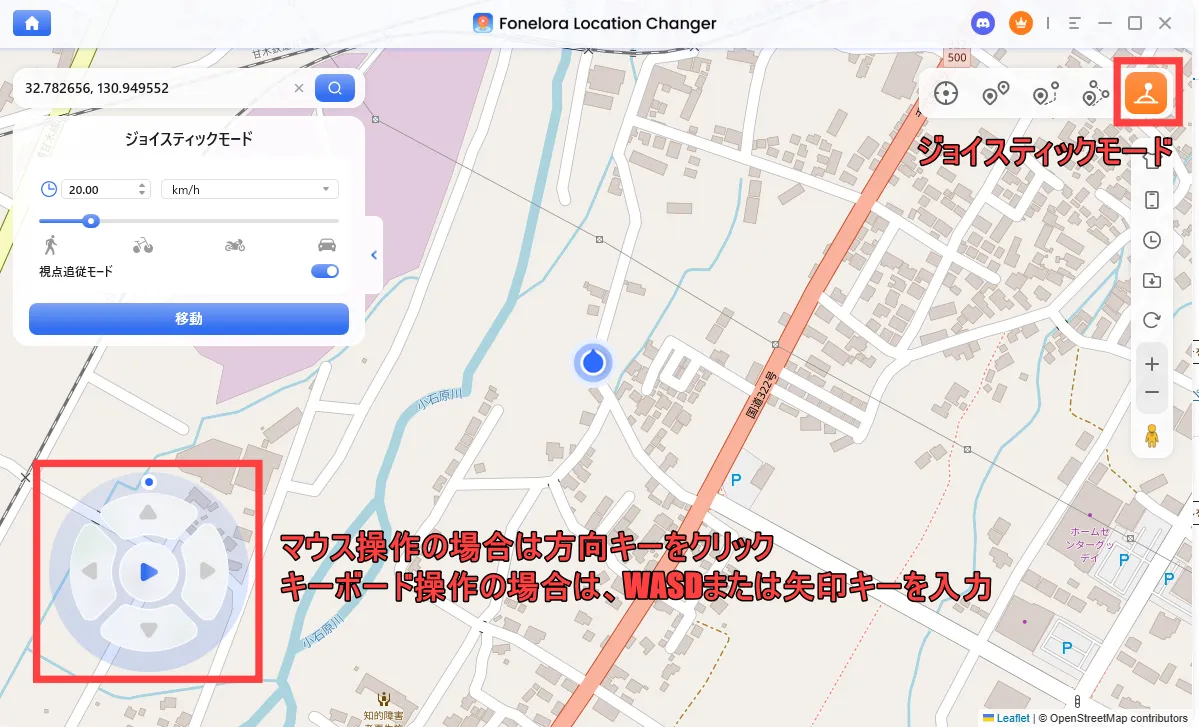
ジョイスティックモードの移動方法
- 上移動:Wキーまたはキーボードの↑キーまたは画面上の↑をクリック
- 左移動:Aキーまたはキーボードの←キーまたは画面上の←をクリック
- 下移動:Sキーまたはキーボードの↓キーまたは画面上の↓をクリック
- 右移動:Dキーまたはキーボードの→キーまたは画面上の→をクリック
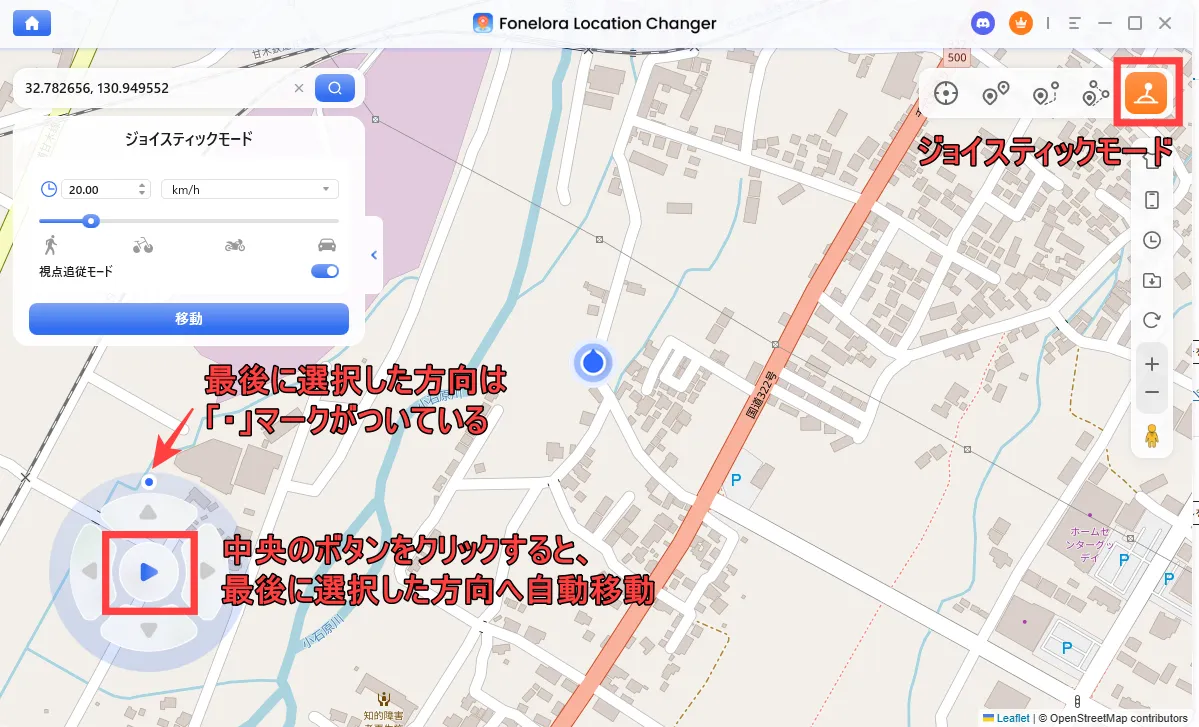
尚、ジョイスティックモードの中央のボタンをクリックすると、最後に選択した方向へ自動移動してくれます。
 しろくま
しろくまジョイスティックモードの利用方法は以上です。
GPSの位置をリセットする方法
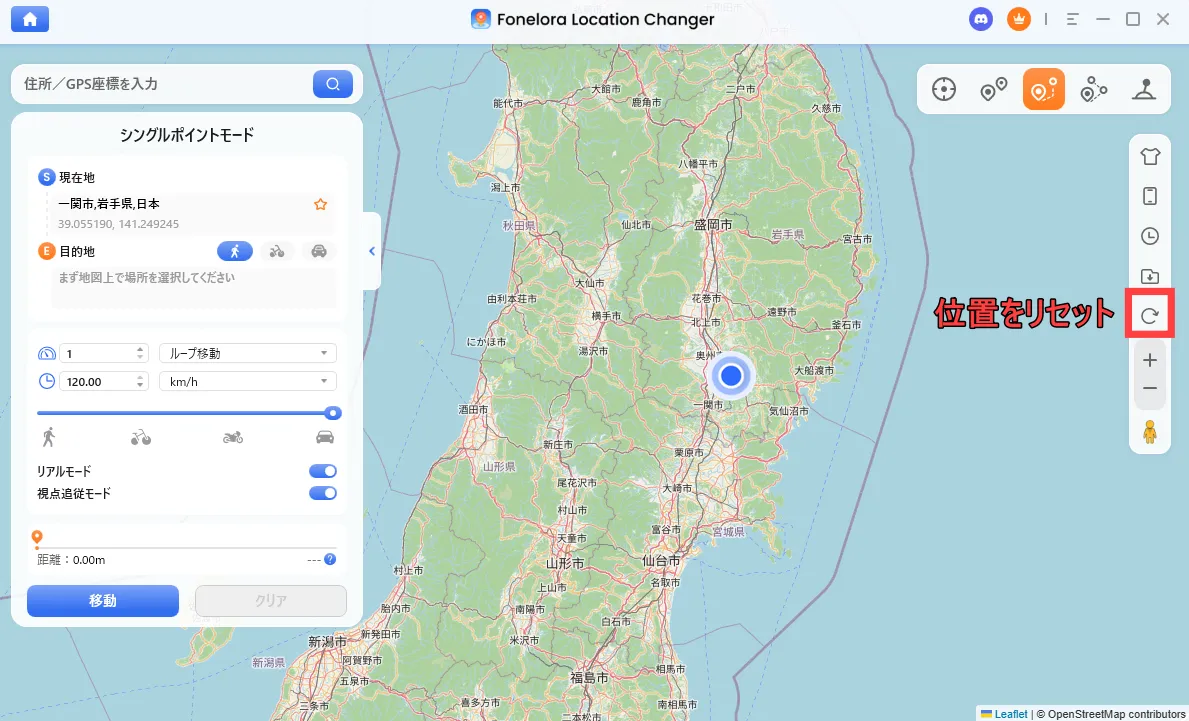
位置リセットを利用すると、変更後のGPS情報を元いた位置に戻すことが可能です。
画面右側にある[位置をリセット]のアイコンを選択するだけで、GPSの位置情報を元いた位置に戻せます。
 しろくま
しろくまGPSの位置をリセットする方法は以上です。
Fonelora Location Changerの動作環境について
Fonelora Location Changerのパソコンの動作環境は次の通りです。
パソコンの動作環境
| Windows | Mac | |
|---|---|---|
| 対応OS | ○ | ○ |
| 対応バージョン | Windows 10 / Windows 11 | macOS 10.15以降 |
| CPU | 1GHz(32ビットまたは64ビット)以上 | 1GHz以上のIntelまたはApple Mシリーズ |
| メモリ | 256MB以上(1GB以上推奨) | 512MB以上 |
| ストレージ | 200MB以上の空き容量 | 200MB以上の空き容量 |
| 対応言語 | 英語、フランス語、ドイツ語、日本語、スペイン語、繁対字中国語 | |
Fonelora Location Changerは、「WindowsOS」「macOS」両方の幅広いバージョンに対応しています。
Fonelora Location Changerの対応デバイスの動作環境は次の通りです。
iOS / Androidの動作環境
| iOS | Android | |
|---|---|---|
| 対応OS | ○ | ○ |
| 対応バージョン | iOS 7.0以降 | Android 5.0以降(Samsung、Huawei、Xiaomi、Googleなど主要ブランドに対応) |
| 備考 | 最新のiOS 26に対応 | 最新のAndroid 15 / 16に対応 |
Fonelora Location Changerは、「iOS」「AndroidOS」両方の幅広いバージョン・最新OSに対応しています。
しろくま当ブログでは、iOS15.8のiPhone7という古い機種で動作確認しましたが、問題なくすべての機能を利用できました。
Fonelora Location Changerの無料版・有料版の違い
Fonelora Location Changerには、無料版と有料版が用意されています。
今回は、無料版と有料版の「機能」「価格」の違いを比較してみました。
機能比較
| 機能 | 無料版 | 有料版 |
|---|---|---|
| 対応モバイル端末数 | 1 | 5 |
| テレポートモードの利用 | 2回まで | 無制限 |
| ジャンプテレポートモードの利用 | 2回まで | 無制限 |
| シングルスポットモードの利用 | 2回まで | 無制限 |
| マルチスポットモードの利用 | 2回まで | 無制限 |
| GPSジョイスティックモードの利用 | 20分間 | 無制限 |
| 利用可能なマップテーマ | 1 | 4 |
| 位置情報の履歴やお気に入りの場所・ルート | – | ○ |
| スマートクールダウンタイマー | ○ | ○ |
| GPXのインポート/エクスポート | – | ○ |
| Bluetoothモード | – | ○ |
| 複数デバイスの同時操作 | – | ○ |
無料版では一通りの機能を利用できますが、制限なしで利用したい場合は有料版が必要となります。
価格比較
Fonelora Location Changerは無料版の他に、有料版で「1カ月プラン」「3カ月プラン」「1年プラン」「買い切り版」の4つのプランが用意されています。
| 無料版 | 1ヶ月プラン | 3ヶ月プラン | 1年プラン | 買い切り版 | |
|---|---|---|---|---|---|
| 年間サブスクリプション | 0円 | 1,580円 | 3,180円 | 7,980円 | 11,180円 |
| 利用期間 | 無制限 | 1カ月 | 3カ月 | 1年間 | 永久 |
| ライセンス | PC1台 ・モバイル端末1台まで対応 | PC1台 ・モバイル端末5台まで対応 | |||
| 返金保証 | – | 60日 | |||
| 24時間365日のカスタマーサポート | – | ○ | |||
セールの状況等にもよりますが、有料版を1年以上利用する場合「買い切り版」が永久無料アップグレードもできるので最適です。
尚、下記のようにセールが開催されることもあるので、「公式サイト」のチェックをおすすめします。
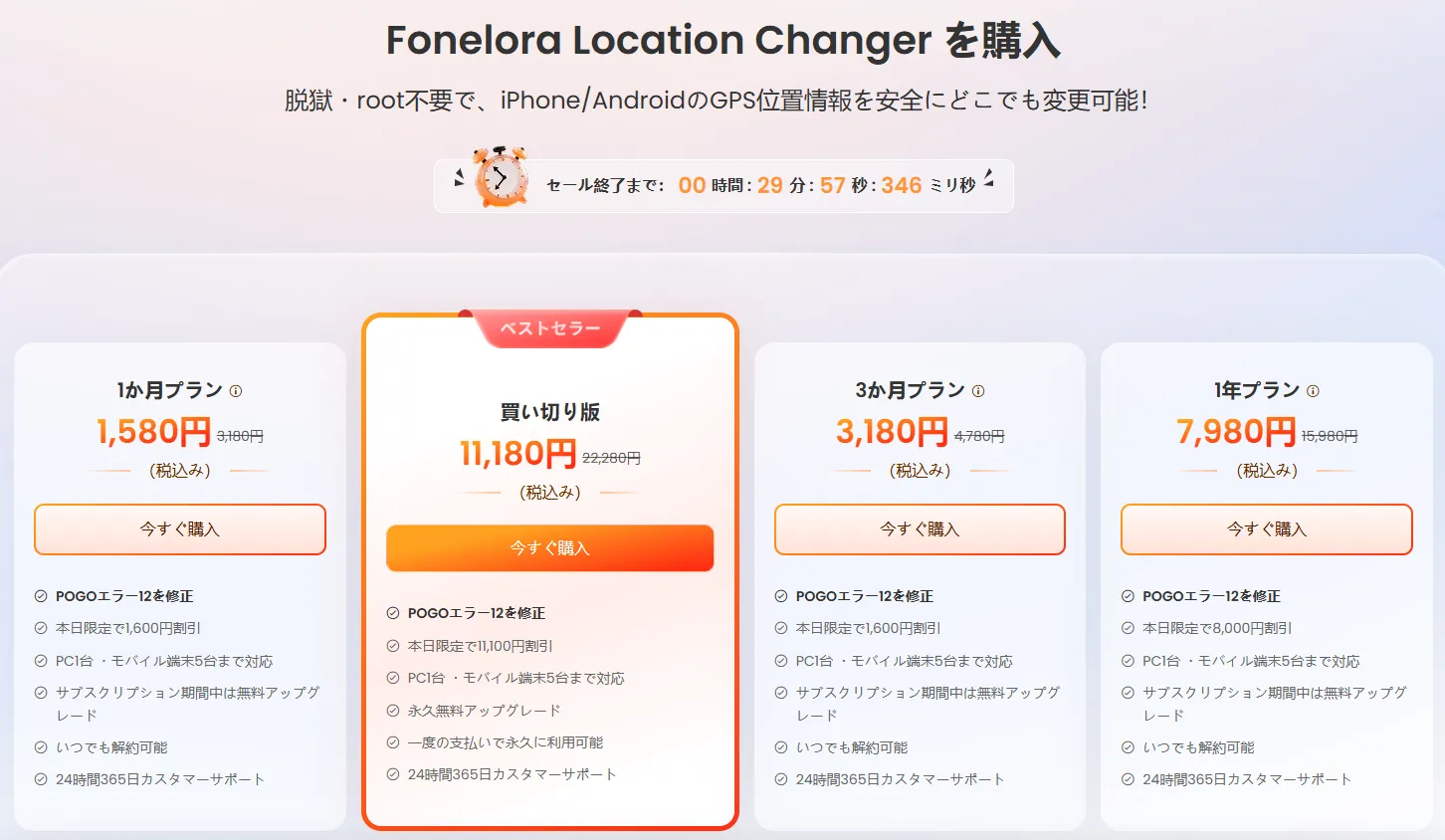
「Fonelora Location Changer」公式サイトで価格をチェックする
さいごに:Fonelora Location Changerの総評
 くろくま
くろくまFonelora Location Changerは、瞬間移動や自然な移動ができるから、便利で使い勝手も良いね!
しろくま複雑な設定は必要なくGPS情報を簡単なステップで変更できるので、初心者の方でも安心して利用できます。
またAndroidでいう「root化」やiOSの「脱獄」といったリスクを負うことなく、位置情報を変更できる点もGOOD!
まずは無料で体験して、使えると感じたら有料版を購入する流れがおすすめです。
「自宅にいながらGPSアプリで遊びたい」「iOS/Android対応の位置情報変更ソフトを利用したい」と考えている方は導入してみてはいかがでしょうか。






コメント