「Tenorshare PixPretty」とは人物写真補正特化の写真加工ソフト
Tenorshare PixPrettyとは、写真・画像編集の中でも特に「人物写真(ポートレート)」の補正に特化した、AI搭載の写真加工ソフトです。
Tenorshare PixPrettyは、次のような方にお勧めの製品です。
- 顔や体のそばかす・ニキビ・シミ・ほくろ・クマ・シワを除去したい
- 目・鼻・唇・眉・歯を綺麗にしたり、フェイスラインを調整したい
- 肌の色を調整したい
- バスト・ヒップ・ウエスト・脚・腕など、体型を自由に調整したい
- 髪の毛にボリューム感を出したり、分け目やアホ毛、毛量を調整したい
 しろくま
しろくまTenorshare PixPrettyを使えば、ワンクリックで人物写真をプロ級に加工して仕上げてくれます。
まずは、インストール手順からご紹介します。
Tenorshare PixPrettyのインストール手順について
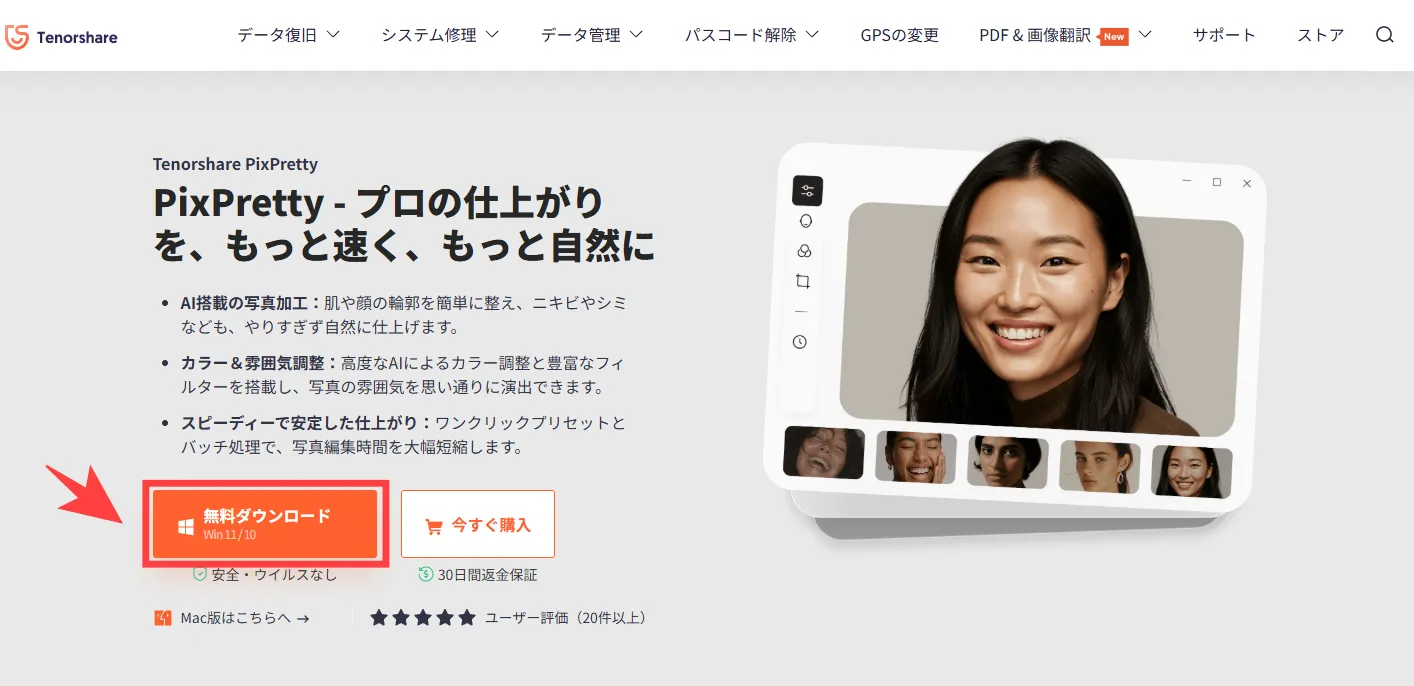
以下の公式サイトへアクセスして、Tenorshare PixPrettyをダウンロードします。
「Tenorshare PixPretty」をダウンロードする
[無料ダウンロード]をクリックして、インストーラーをダウンロードします。
ダウンロードしたインストーラーをダブルクリックします。
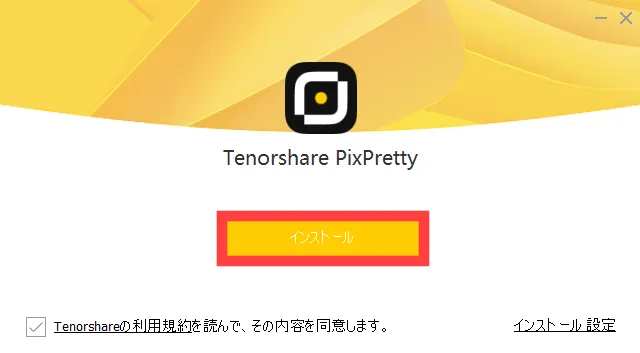
[インストール]をクリックします。
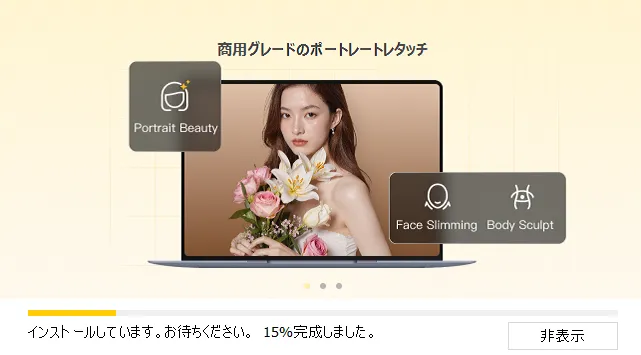
インストールが始まるので、完了まで待機します。
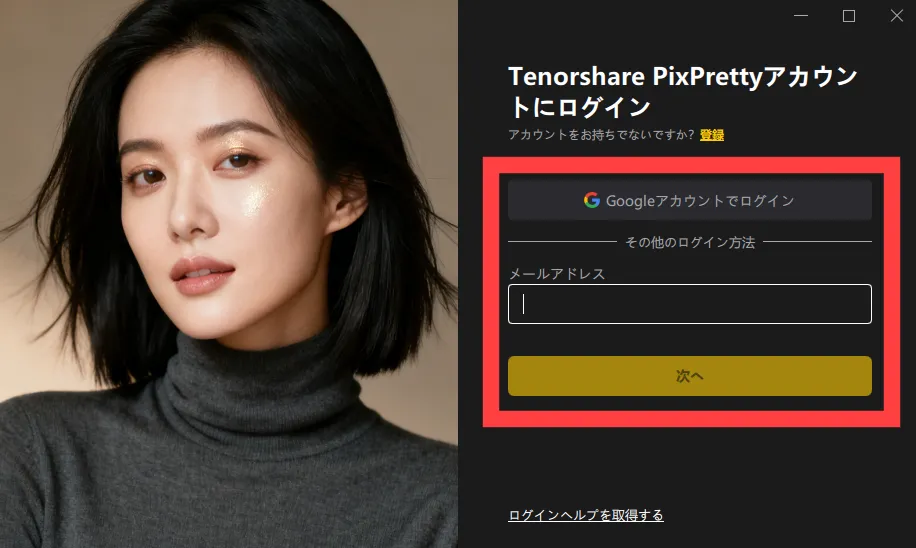
インストール後、[Googleアカウント]または[メールアドレス]でログインします。
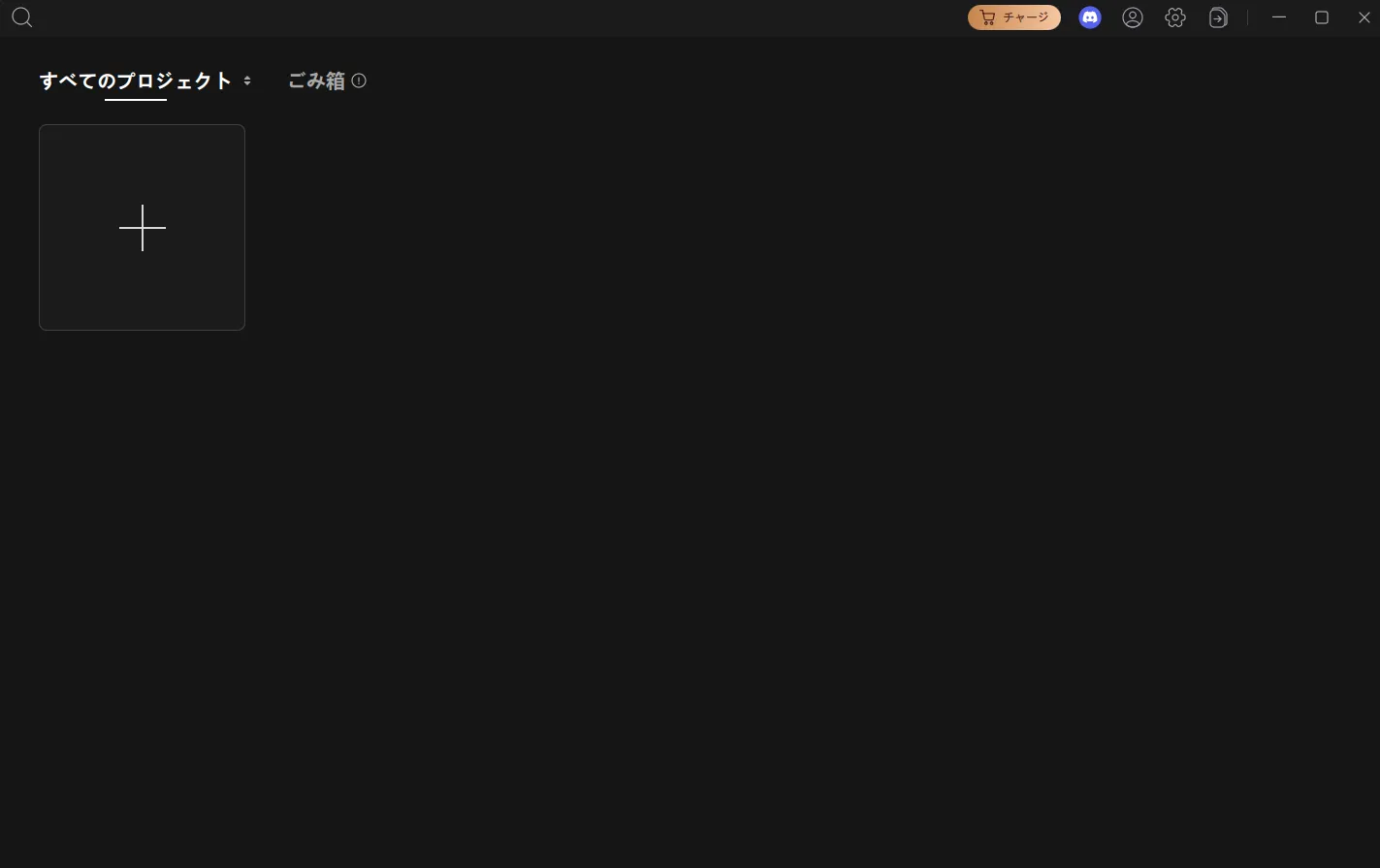
ログイン後、Tenorshare PixPrettyを起動できました。
Tenorshare PixPrettyのインストールは以上です。
しろくま次にTenorshare PixPrettyの機能・使い方をご紹介します。
Tenorshare PixPrettyの機能・使い方を確認する
ここからは、Tenorshare PixPrettyの機能や使い方をご紹介します。
Tenorshare PixPrettyに備わっている機能は以下の通りです。
- 肌のシミ除去
- 肌の調整
- 顔のリシェイプ
- 歯の美化
- 目の補正
- ヘアビューティー
- ボディライン補正
- AIカラーマッチ
- フィルター・色調整
今回は[肌のシミ除去][歯の美化][ヘアビューティー][AIカラーマッチ]機能の使い方をご紹介します。
機能利用前にプロジェクトを作成する
機能を利用する前に、プロジェクトを作成する必要があります。
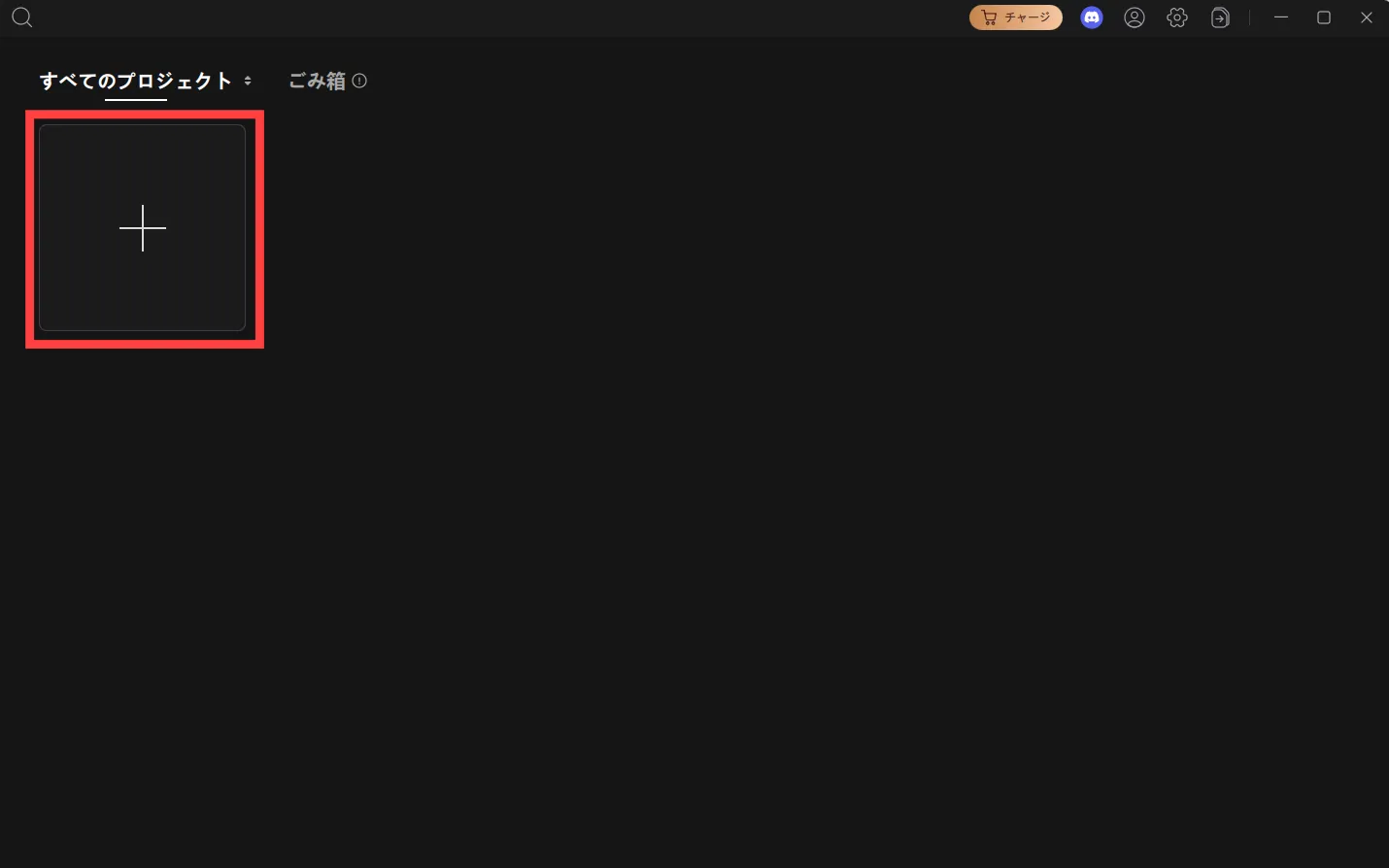
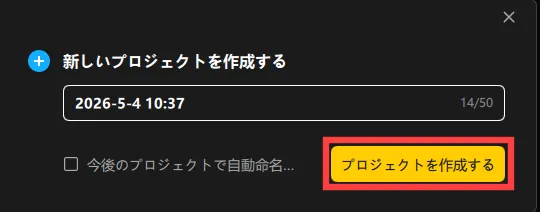
Tenorshare PixPretty起動後、画面左上の「+」をクリックします。
プロジェクト名を決めて[プロジェクトを作成する]をクリックします。
加工したい画像や画像フォルダをドラッグ&ドロップするなどします。
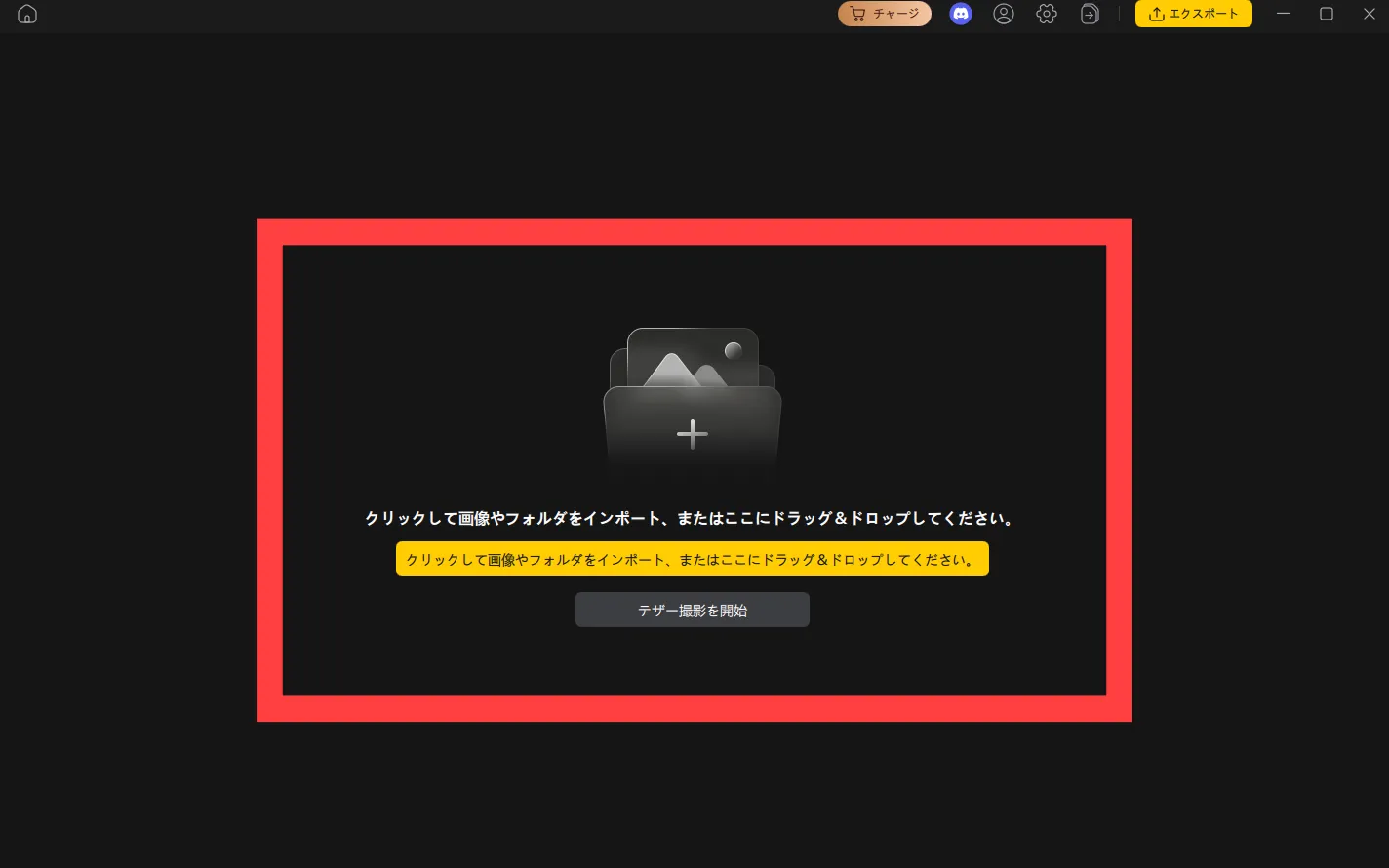
加工データを読み込めたら準備完了です。
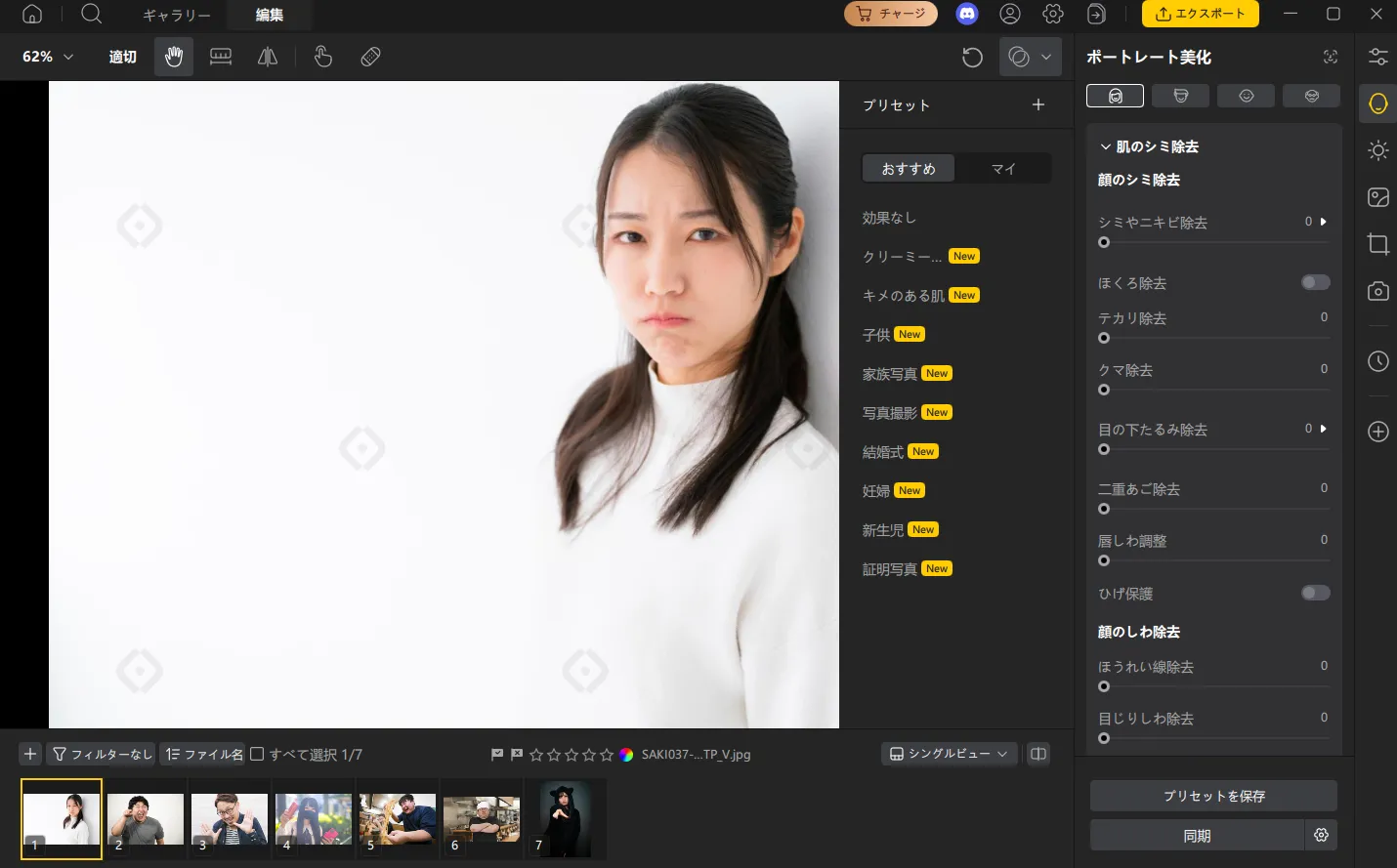
肌のシミ除去の使い方
肌のシミ除去には、シミ・ニキビ・ほくろ・クマ・顔のしわなどを除去する機能が備わっています。
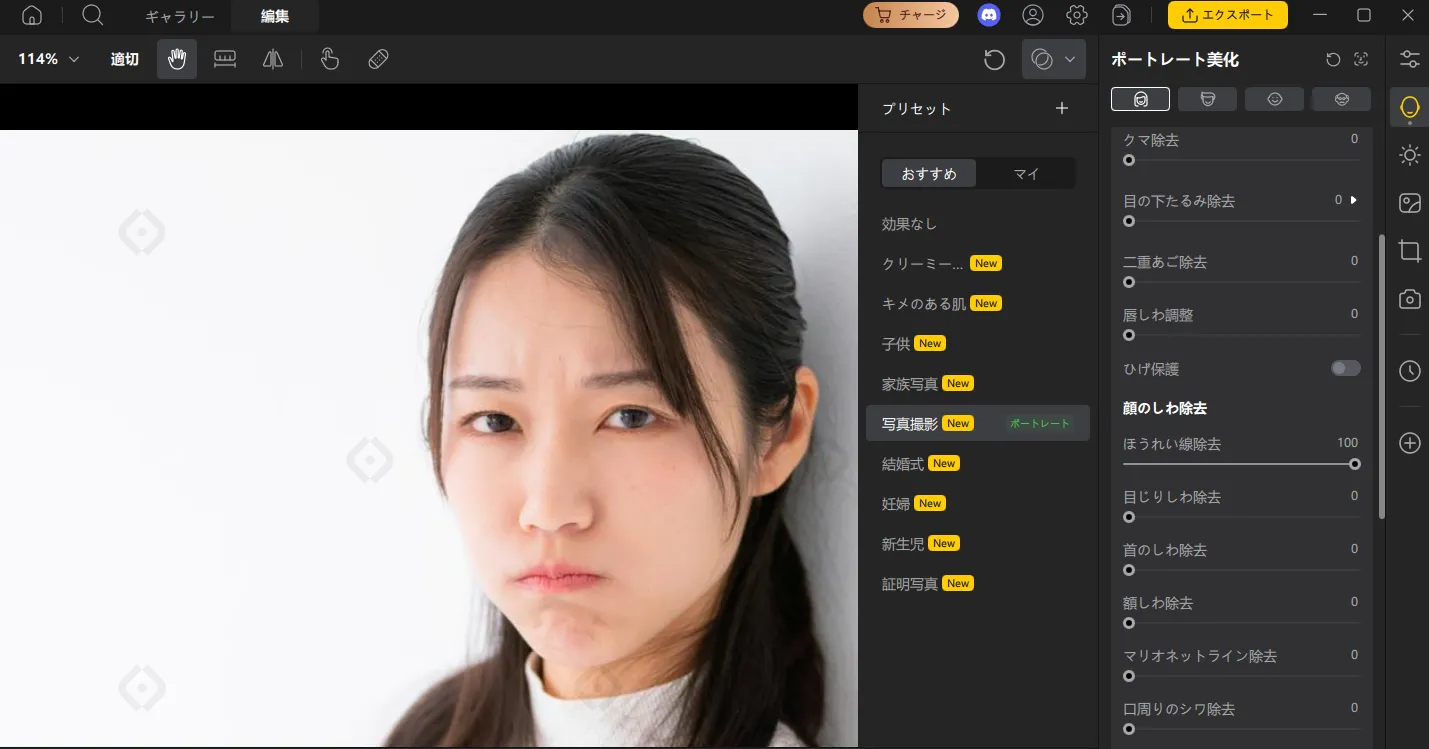
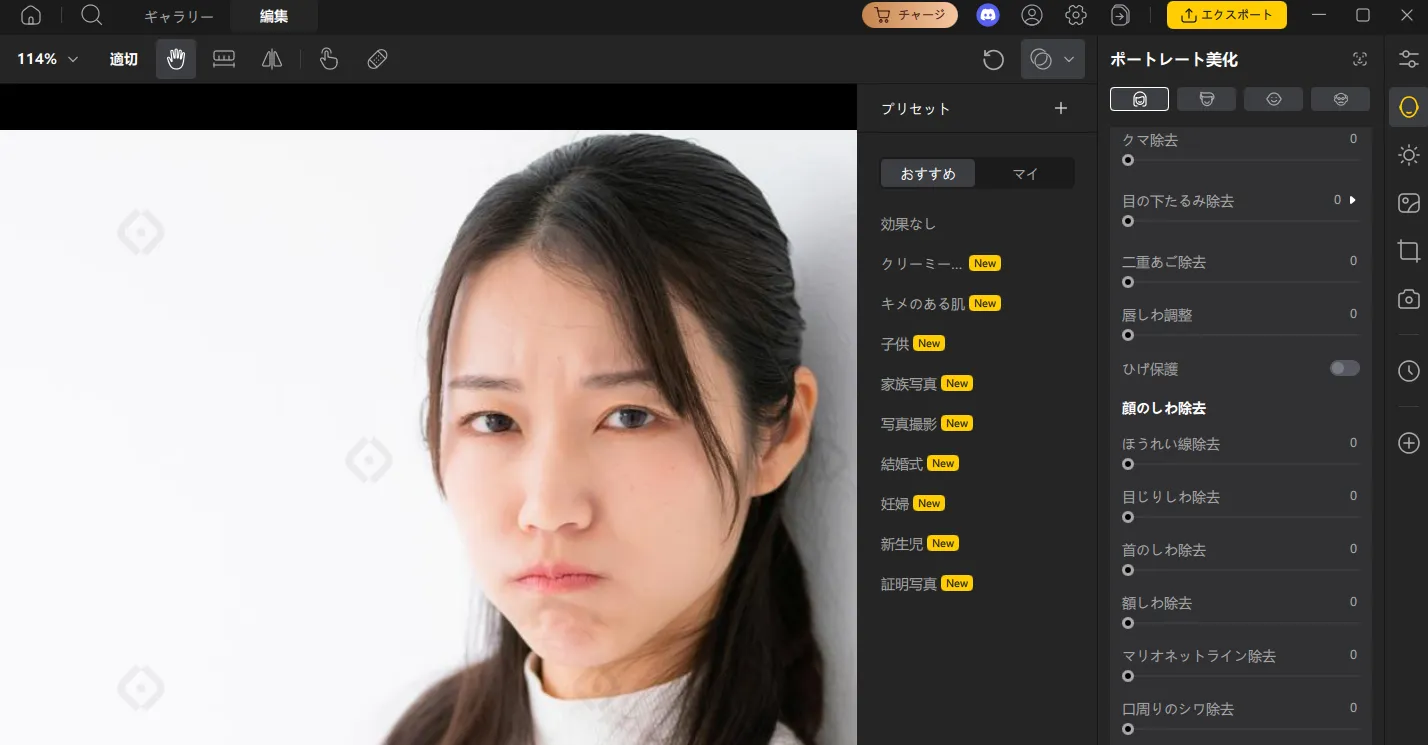
今回は「ほうれい線」を除去してみます。
写真データを読み込んだ後、[肌のシミ除去] → [ほうれい線除去]のスライダーを動かします。
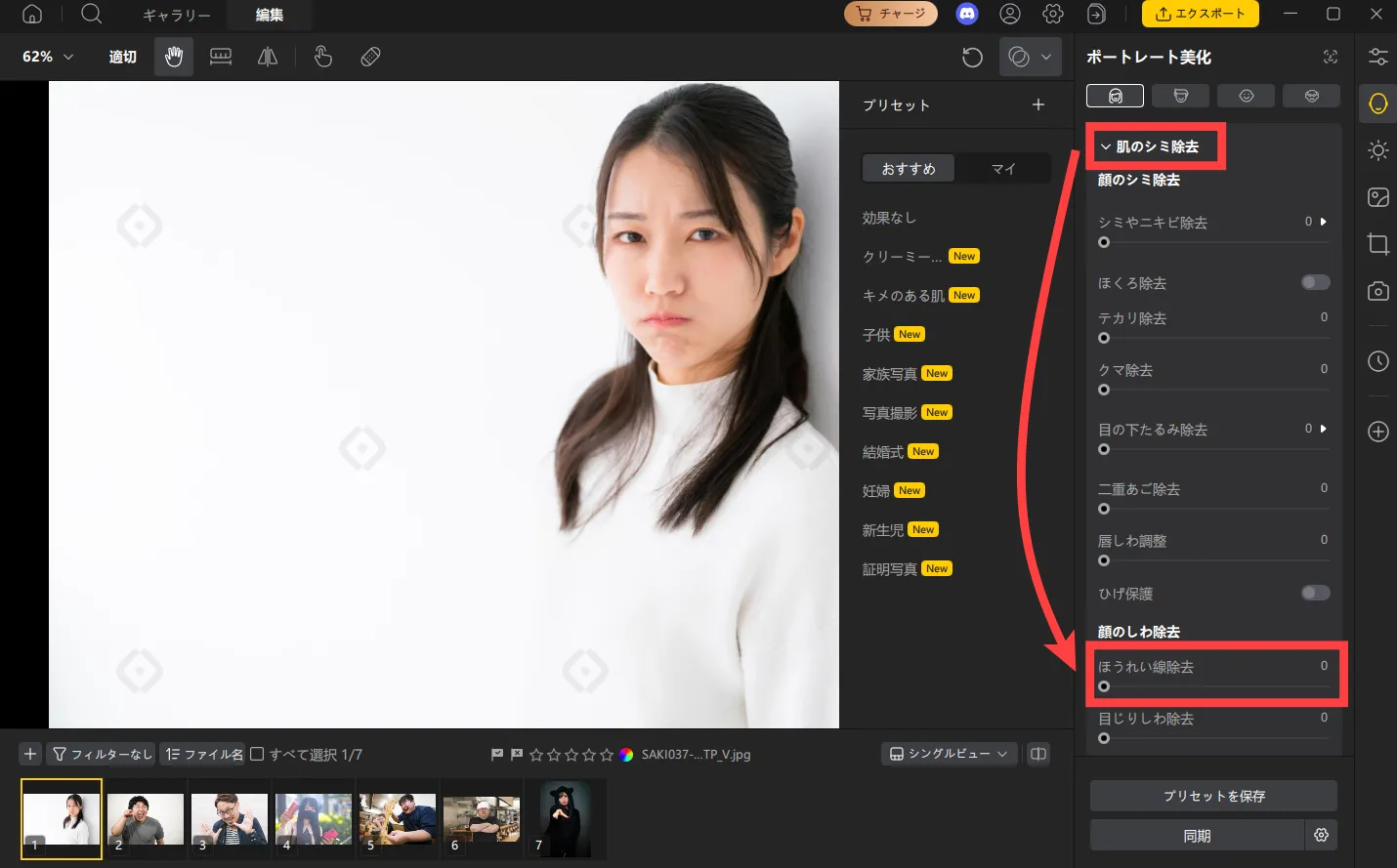
ほうれい線の加工前・加工後の写真を拡大してみると、自然な仕上がりでほうれい線が除去されていることを確認できます。
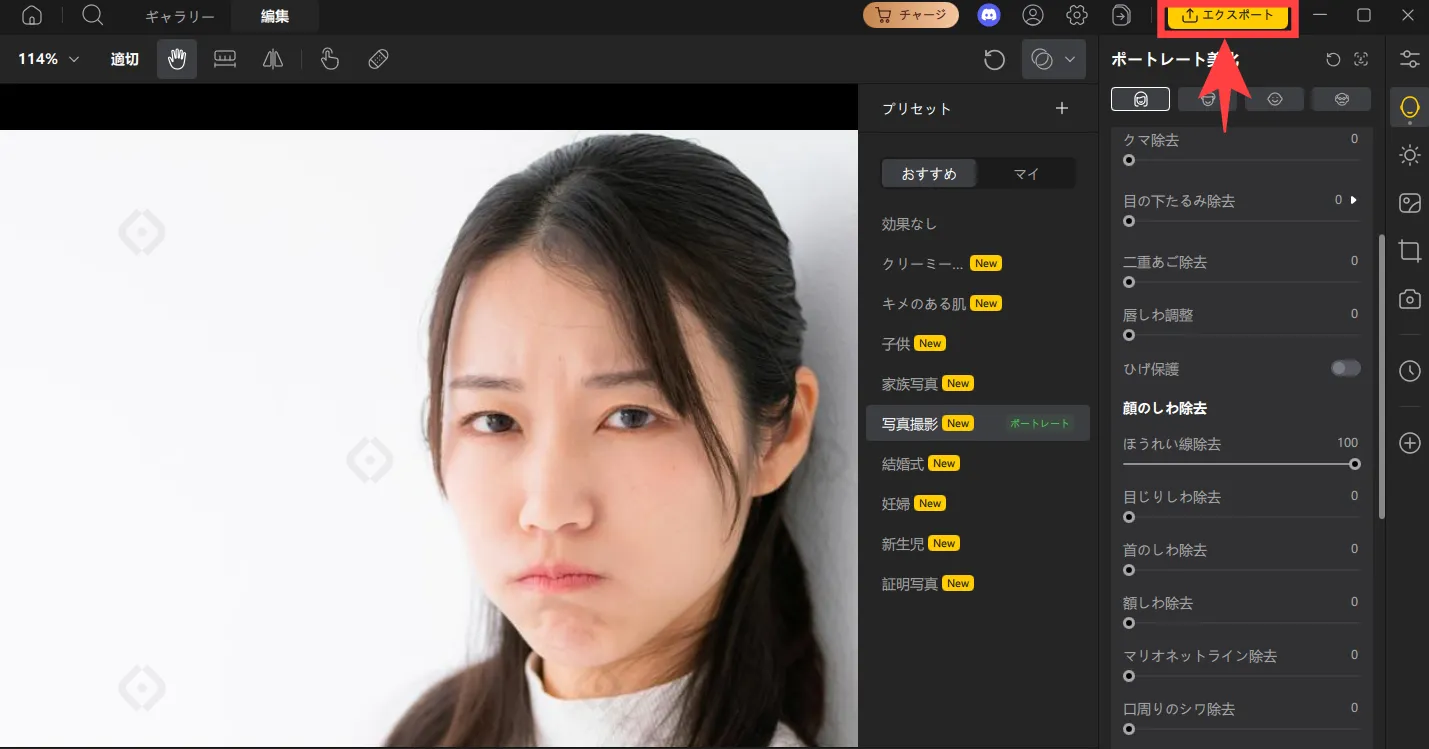
処理を完了後、問題がなければ[エクスポート]をクリックします。
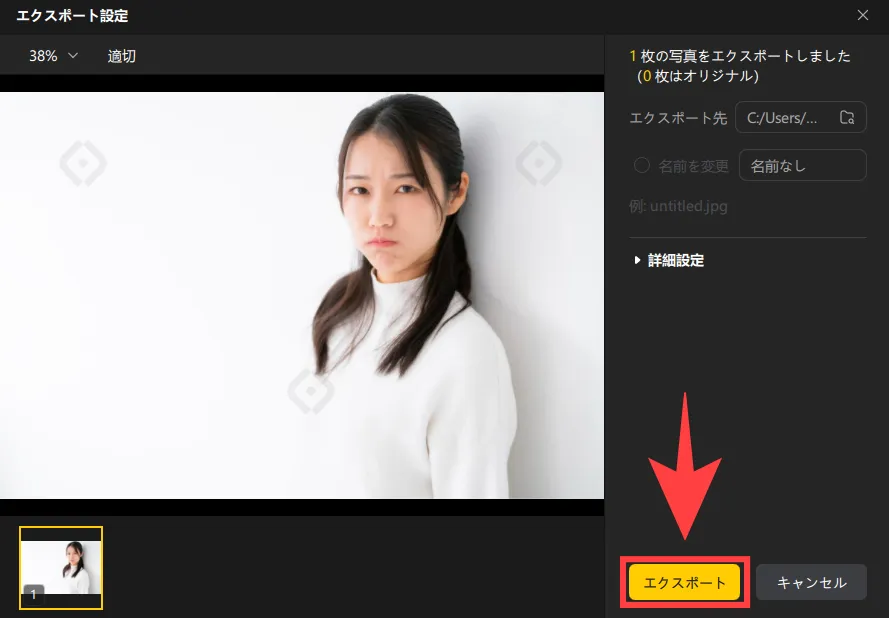
エクスポート設定画面が表示されるので、[エクスポート]をクリックします。
エクスポート後のデータを確認できたら完了です。
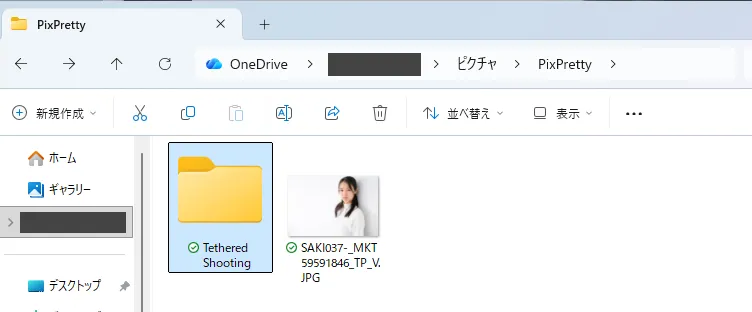
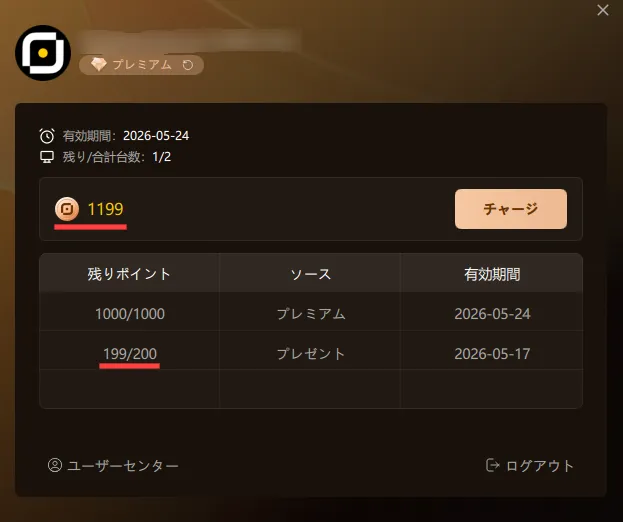
尚、エクスポートを1回行うと、1クレジット消費されるようになっています。
 しろくま
しろくま肌のシミ除去機能の使い方は以上です。
歯の美化機能の使い方
歯の美化には、歯のホワイトニング・明るさ・黄ばみ・歯の欠点などを除去する機能が備わっています。
今回は「歯の黄ばみ」除去を目的に調整してみました。
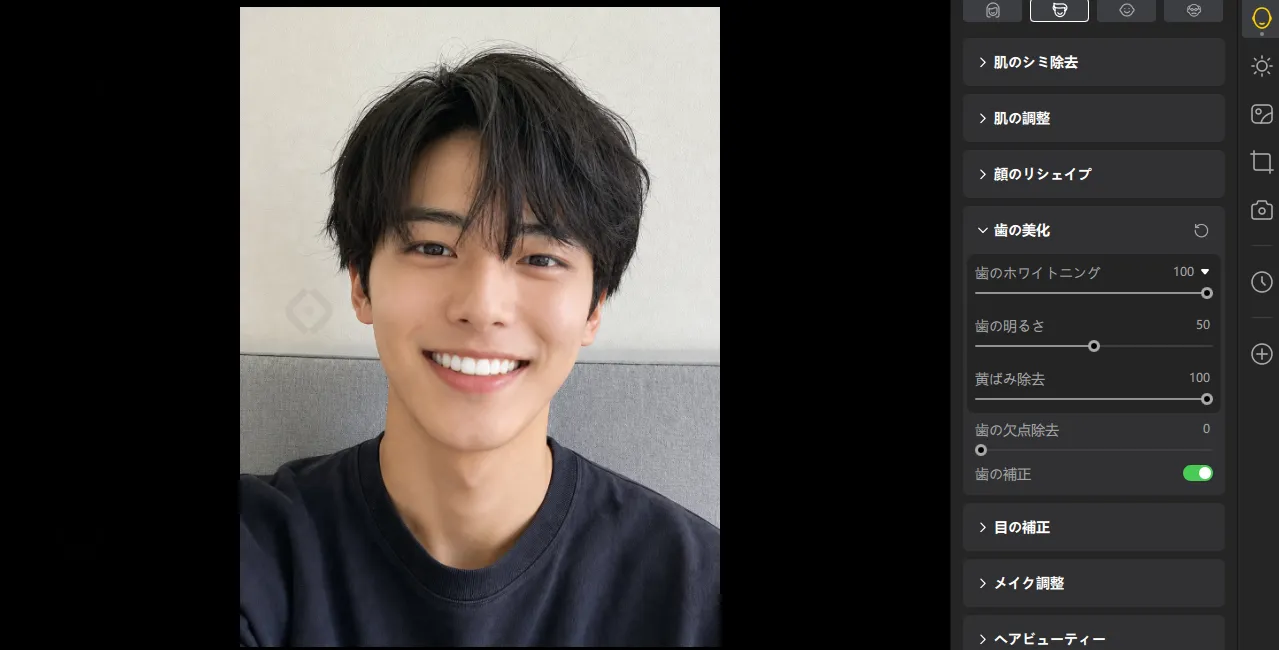
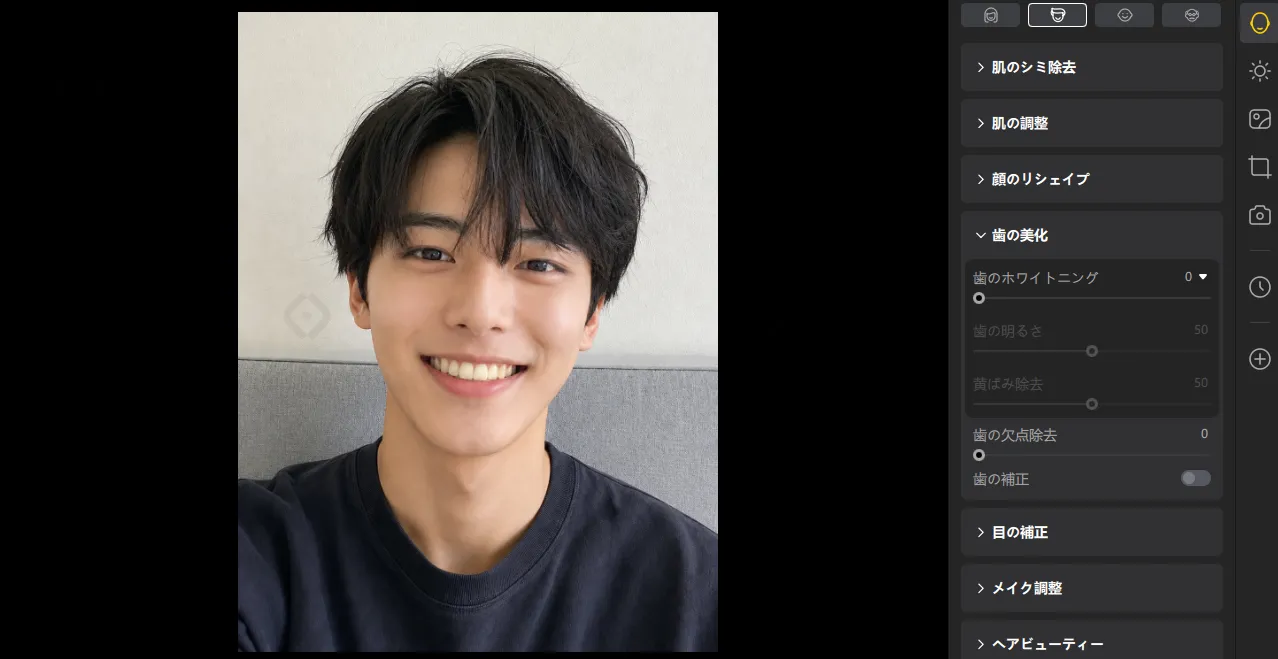
歯の美化機能で調整した項目
- 歯のホワイトニング:0 → 100
- 歯の明るさ:0 → 50
- 黄ばみ除去:0 → 100
- 歯の欠点除去:0 → 0
- 歯の補正:オフ→オン
黄ばみが取れて綺麗な歯に補正されています。
歯の欠点除去をスライドすると、歯肉の部分が調整され、健康的な色合いの歯肉に仕上げてくれます。
また歯の補正をオンにすることで、歯の形を整えてくれました。
しろくま歯の美化機能の使い方は以上です。
ヘアビューティー機能の使い方
ヘアビューティーには、髪の分け目・生え際・毛量・頭頂部・アホ毛・白髪などを調整・除去する機能が備わっています。
今回はヘアビューティ機能全般を利用し、気になる箇所を修正してみました。
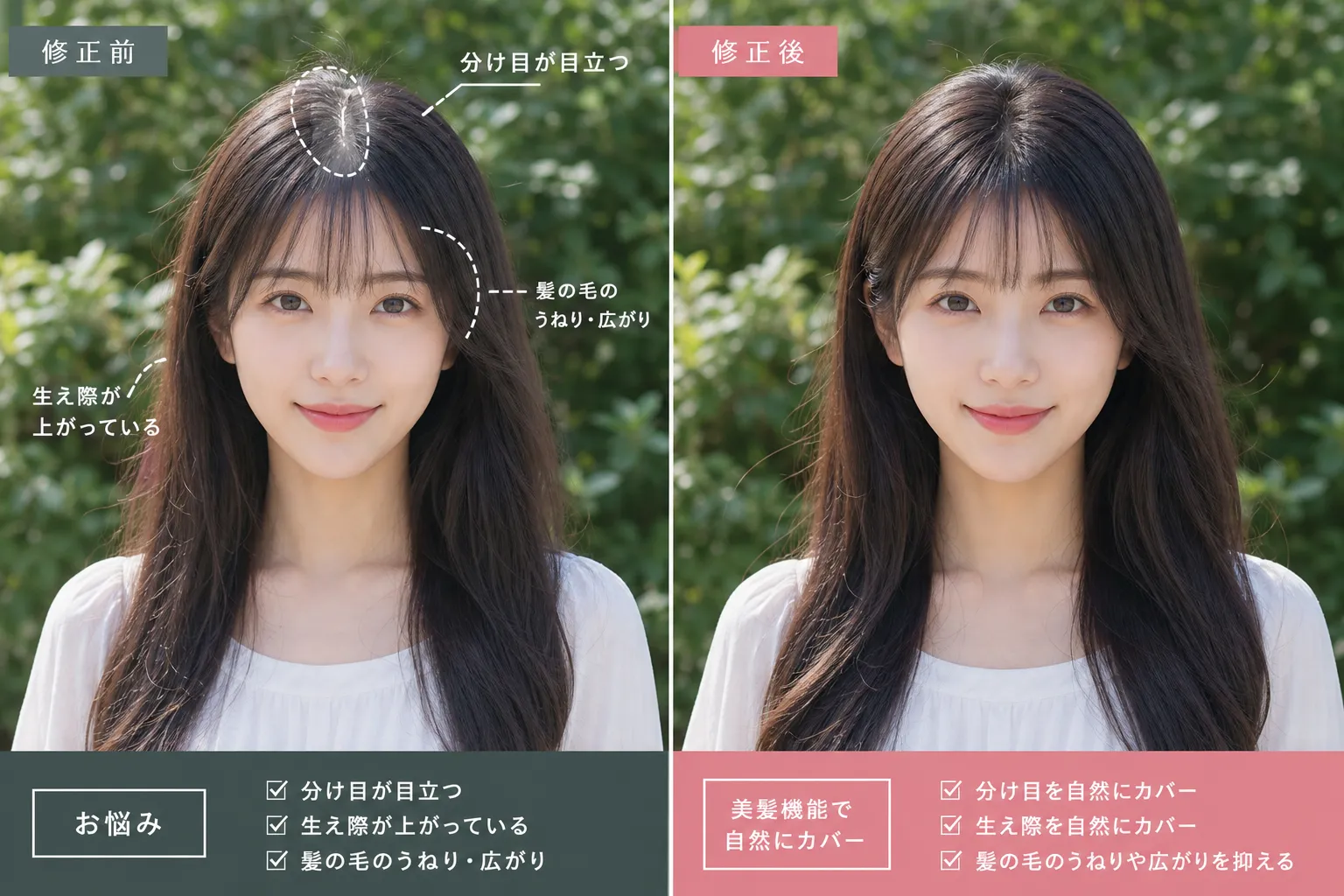
髪の分け目や生え際など調整し、自然にカバーされた写真に仕上がりました。
他にも毛量調整や白髪除去など、スライダーを動かすだけで簡単にプロ級の加工を行ってくれます。
しろくまヘアビューティー機能の使い方は以上です。
AIカラーマッチ機能の使い方
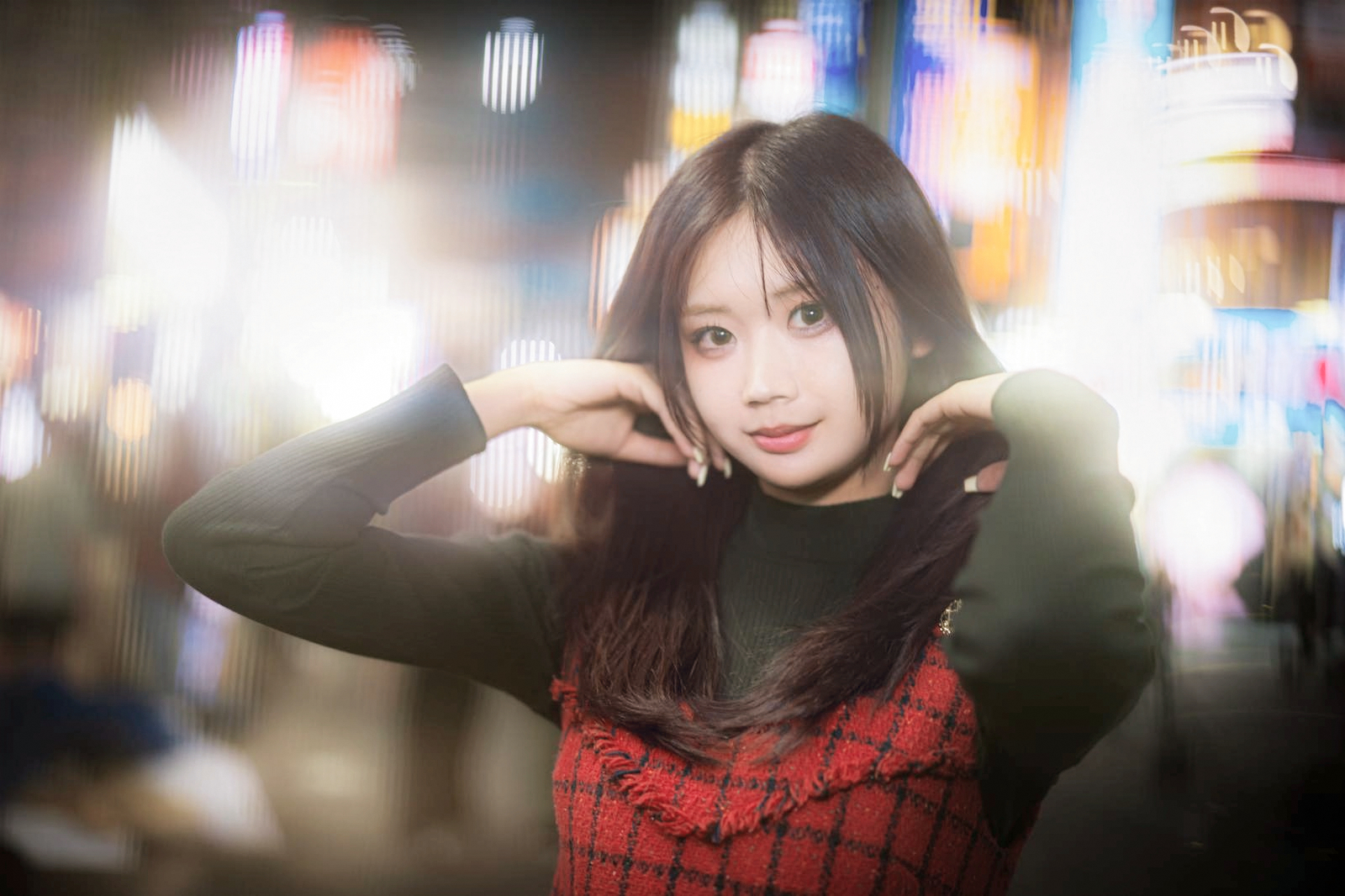
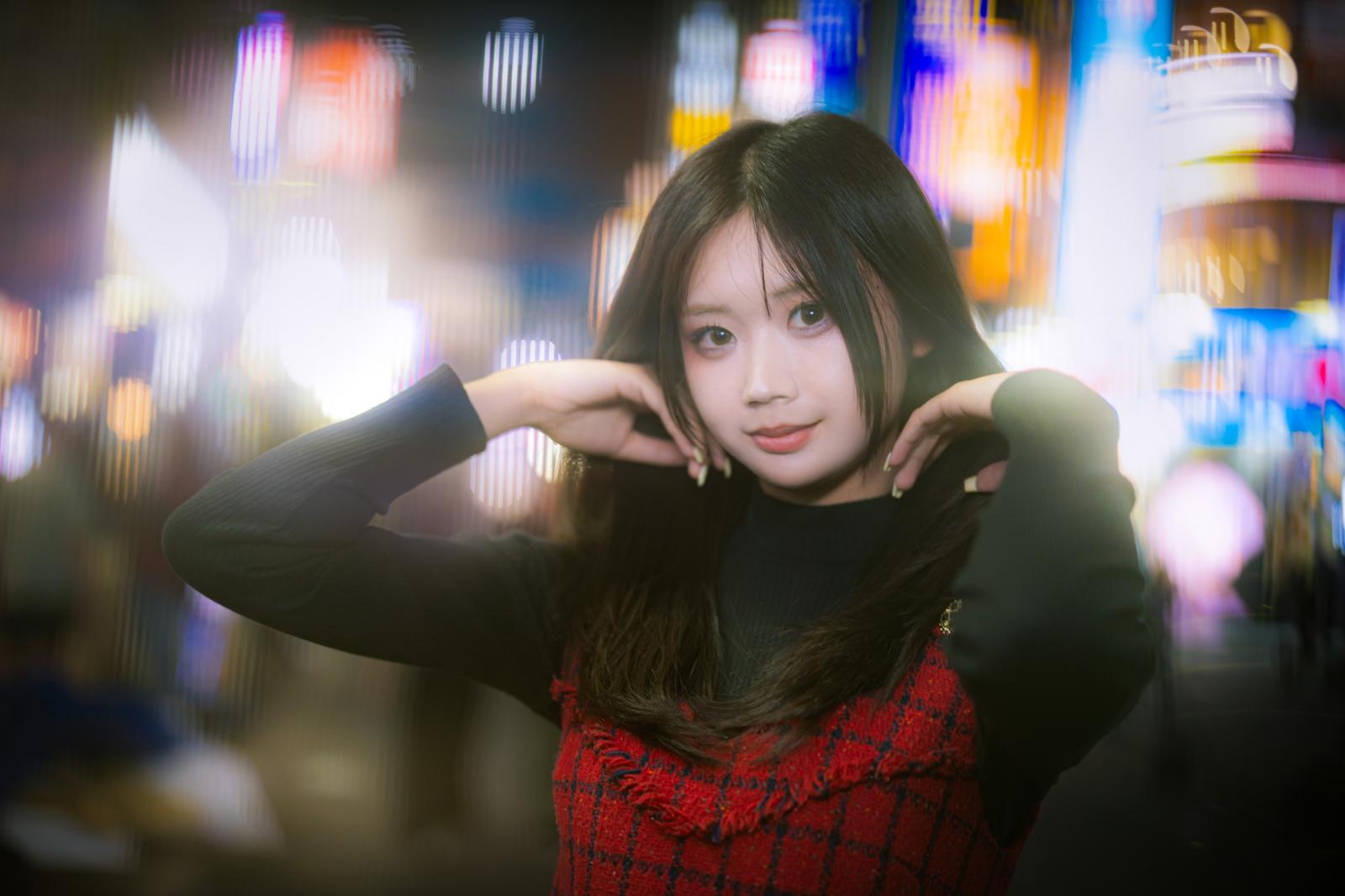
AIカラーマッチには、参考写真のトーンや色をAIが解析し、その結果を編集したい写真に再現する機能が備わっています。
写真データを読み込んだ後、[色調整] → [サンプル画像をインポート] → [マイサンプルの写真]の順にクリックします。
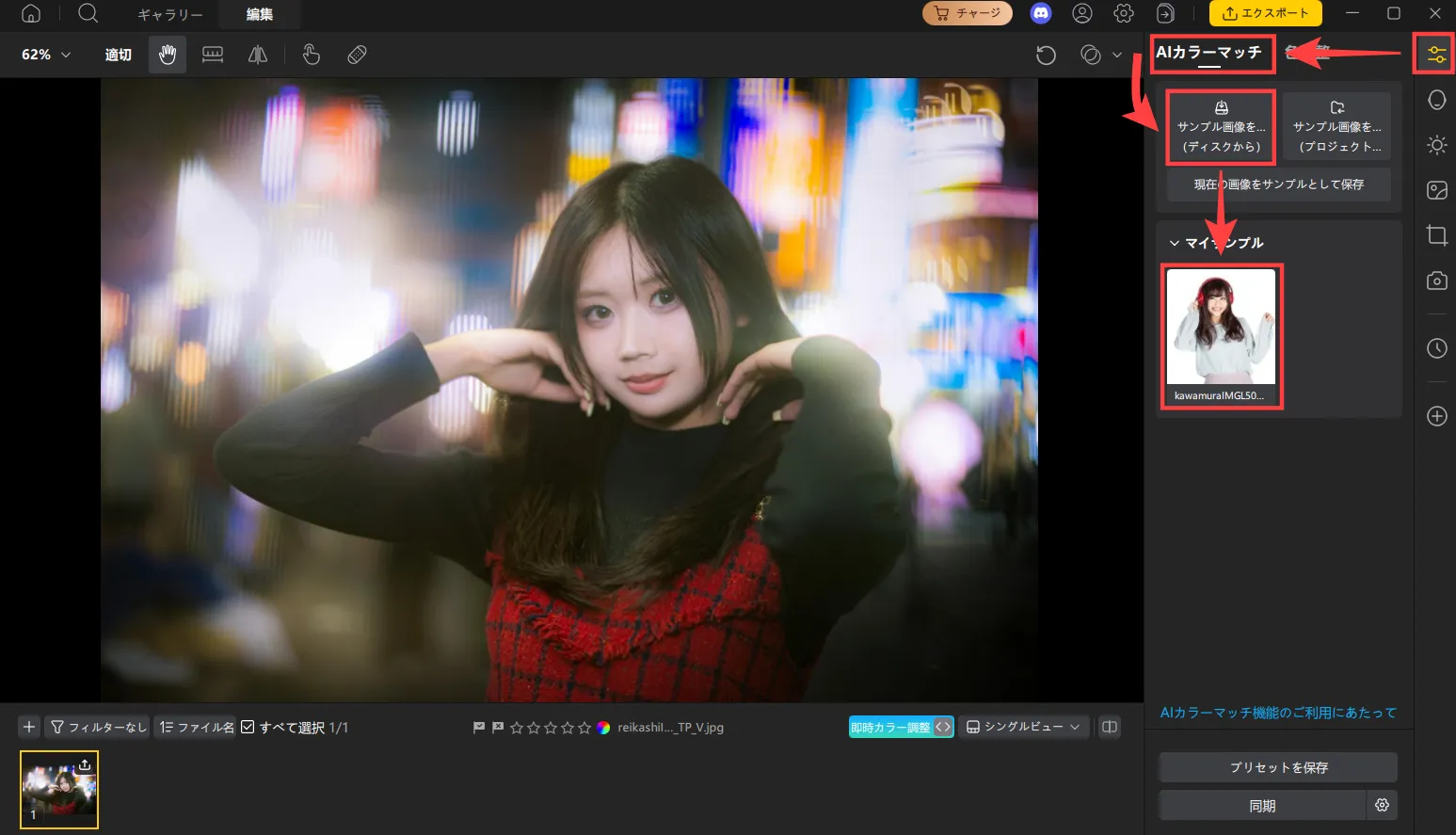
マイサンプルで選択した写真をAIが解析し、結果を写真に再現してくれます。
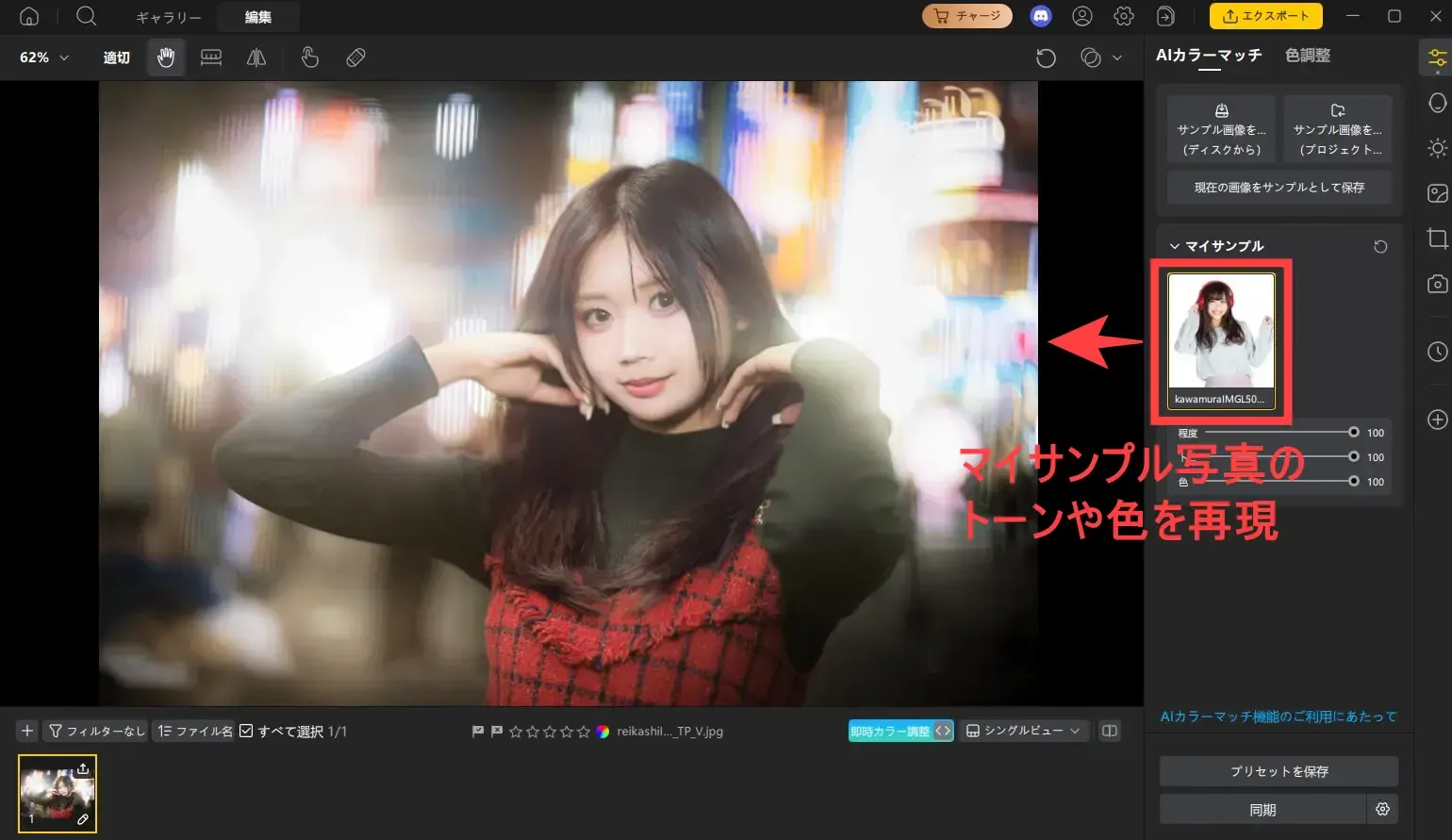
サンプル写真の色味を写真全体に適用でき、自然な仕上がりになっています。
 しろくま
しろくまAIカラーマッチ機能の使い方は以上です。
その他、製品の基本操作や全般機能については、便利な製品ガイドページも用意されています。
Tenorshare PixPrettyの動作環境について
Tenorshare PixPrettyの動作環境は次の通りです。
| Windows | Mac | |
|---|---|---|
| 対応バージョン | Windows11/10(64bit) | MacOS 26 |
| CPU | 1GHz以上 | |
| メモリ | 512MB以上 | |
| ハードディスク容量 | 1GB以上 | |
Tenorshare PixPrettyは、WindowsやMacの幅広いバージョンに対応しています。
Tenorshare PixPrettyの無料版・有料版の違い
Tenorshare PixPrettyには、無料版と有料版が用意されています。
今回は、無料版と有料版の「機能」「価格」の違いを比較してみました。
機能比較
| 機能 | 無料版 | 有料版 |
|---|---|---|
| すべての機能を利用 | 7日間 | ○ |
| 写真インポート | 最大1,000枚 | ○ |
| 写真エクスポート | 最大10枚 | ○ |
無料版ではTenorshare PixPrettyの機能を全て利用できますが、10枚以上保存したい場合は有料版が必要になります。
価格比較
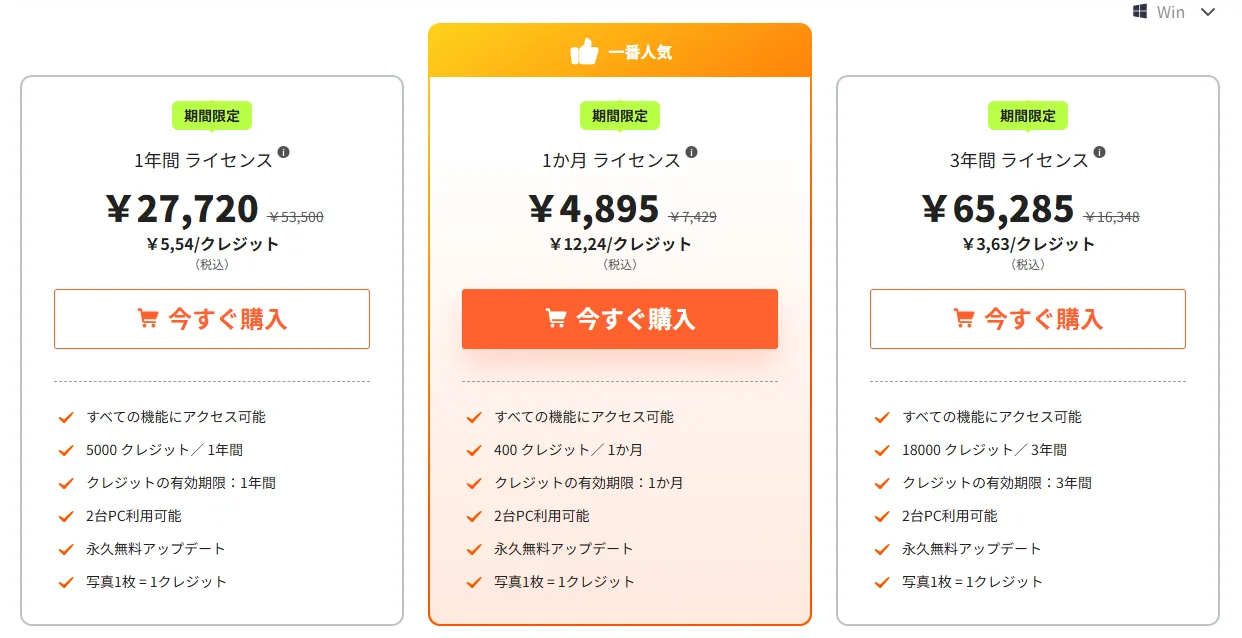
Tenorshare PixPrettyは無料版の他に、有料版で「1ヶ月」「1年間」「3年間」の3つのプランが用意されています。
| 無料 | 1ヶ月 | 1年間 | 3年間 | |
|---|---|---|---|---|
| 価格 | – | 4,895円 | 27,720円 | 65,285円 |
| 利用期間 | – | 1ヶ月 | 1年間 | 永久 |
| 返金保証 | – | 30日間 | ||
Tenorshare PixPrettyは、半年未満の利用なら「1カ月」プラン、半年以上利用するなら「1年間」プランの契約が最適です。
尚、下記のようにセールも開催されているので、お得なタイミングがないかチェックをおすすめします。
「Tenorshare PixPretty」の購入ページを確認する
総評:人物写真加工ソフト「Tenorshare PixPretty」の総評
 くろくま
くろくまTenorshare PixPrettyは、Photoshopのような専用ソフトを利用しなくても、ワンクリックで簡単に人物写真を加工できるから、便利で使い勝手も良いね!
しろくま証明写真やウェディング写真、SNS映えする写真など、依頼する程ではないから自分で写真加工したいと思うシーンは沢山あります。
Tenorshare PixPrettyは、人物写真に特化している写真加工ソフトなので、顔の各パーツや体、肌の色など細部の調整が可能な点が優れているなと、利用していて実感しました。
またエクスポートするまでクレジット消費がないので、プレビューしながら納得いくまで加工できるのも嬉しいポイントです。
無料で7日間体験できるので、まずは無料で体験して、必要に応じて有料版を購入する流れがおすすめです。
「プロレベルの写真編集を手軽に行いたい」
「人物写真を無料で加工したい」
という方は、インストールしてみてはいかがでしょうか。



コメント